IPhoneアプリ終了方法完全ガイド!毎回タスクキルが逆効果な理由
iPhoneを使っていて、動作が重く感じられたり電池の減りが気になったりした際、バックグラウンドに残っているアプリを上にスワイプして片っ端から消去していないでしょうか。いわゆる「タスクキル」と呼ばれるこの操作は、かつてのスマートフォンの常識として広く定着しましたが、近年のiOSにおいてはかえって端末に負荷をかけ、バッテリー駆動時間を縮める要因になることが技術的にも証明されています。
日常的な操作だからこそ、正しい知識を持たずに習慣化してしまうと、知らず知らずのうちに快適な操作感を損なう結果になりかねません。今回は、ホームボタンの有無による機種別の正しい終了手順から、画面が固まってしまった場合のiPhoneアプリ強制終了の手段、さらにはバッテリー消費にまつわる噂の真相まで、現場の検証データをもとにわかりやすく解説します。
📌 【この記事の重要ポイントまとめ】
- 要点1:日常的なアプリ終了は不要であり、毎回タスクキルを行うと再起動時に余計な電力とCPUリソースを消費する。
- 要点2:アプリ終了が必要なのは「アプリフリーズ動かない対処法」や「位置情報をバックグラウンドで異常消費している場合」などの異常時に限られる。
- 要点3:電池持ちを改善する本質的なアプローチは、タスクキルではなく「バックグラウンド更新設定」や位置情報権限の個別見直しである。
【機種別】iPhoneアプリを終了する基本手順とマルチタスク画面の出し方
iPhoneで起動中のアプリ一覧を表示し、個別に終了させるための起点となるのが「Appスイッチャー(マルチタスク画面)」です。端末の世代やデザインによってマルチタスク画面出し方が異なるため、まずはお使いのモデルに応じた基本操作を整理しておきましょう。
ホームボタンなしモデル(iPhone X以降・最新モデル)
Face IDを搭載したホームボタンなし終了方法は、画面下部の操作バー(ホームバー)を使います。
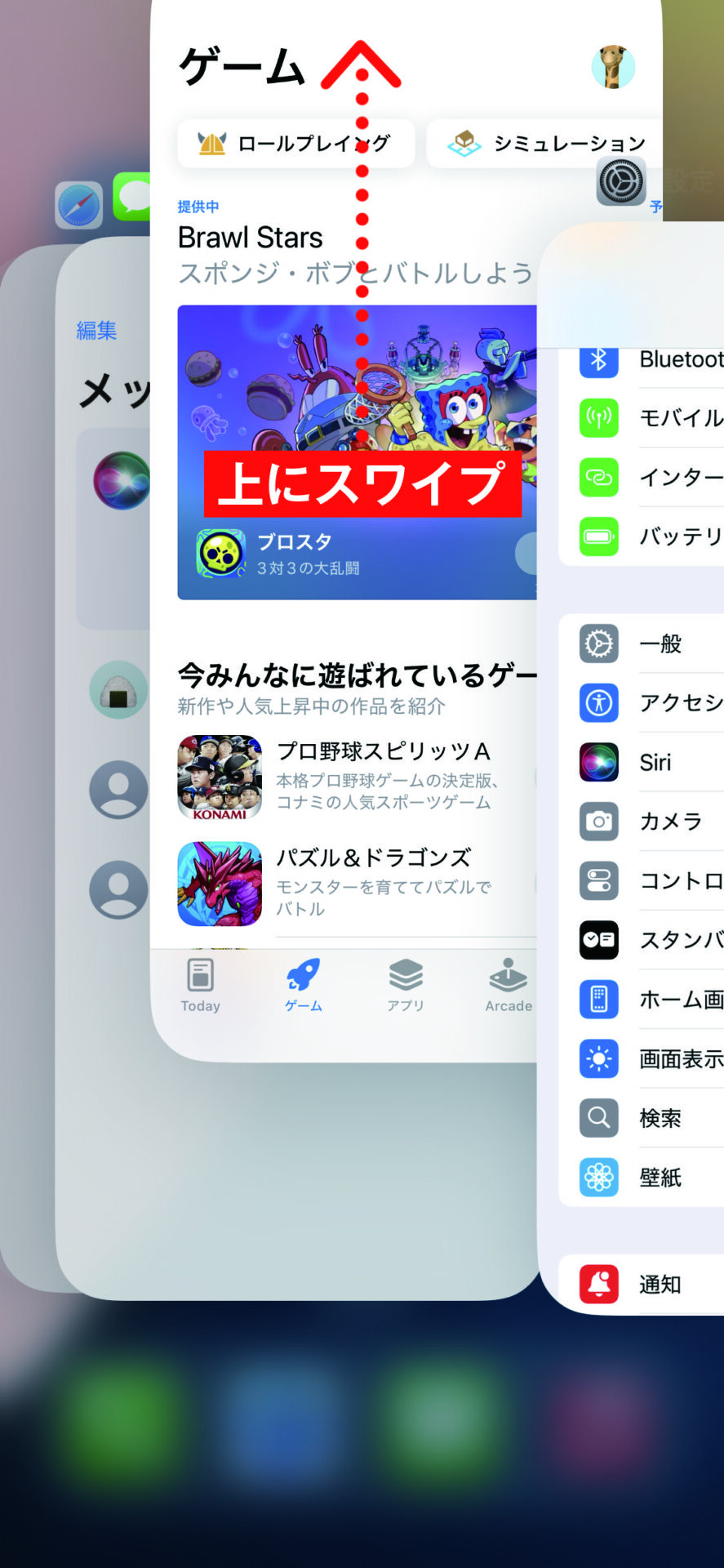
- 画面最下部から上に向かって指をスライドさせ、画面の中央あたりで指を一度止め、そのまま画面から離します。
- 左右に並んだアプリのプレビューカード(Appスイッチャー操作方法)が表示されます。
- 終了したいアプリの画面カードに指を置き、上方向へスワイプ上終了させると完全に停止します。
ホームボタンありモデル(iPhone SE・iPhone 8以前など)
Touch IDを搭載した従来型モデルにおけるホームボタンありタスクキルの手順は以下の通りです。
- ホームボタンを素早く「2回」カチカチと押し込みます。
- 画面が縮小し、起動中のアプリ一覧が横並びで表示されます。
- 目的のアプリカードを上方向へスワイプして枠外へ飛ばすと終了が完了します。
どちらのモデルにおいても、上にスワイプして画面外へ消し去る直感的なジェスチャーは共通しています。ただし、この操作はあくまで「アプリを完全にプロセスから落とす」ためのものであり、普段のホーム画面に戻る操作とは根本的に役割が異なります。

【バッテリー節約の真相】アプリの常時タスクキルが逆効果とされる技術的根拠
「起動中のアプリをこまめに消せばバッテリーが長持ちする」という言説は、現在でもネット上で根強く信じられています。しかし、バッテリー節約の真相を探ると、Apple公式の開発者向けドキュメントやエンジニアの証言が示す通り、日常的な終了操作はむしろ逆効果をもたらします。
iOSのシステム設計上、ユーザーが別のアプリに切り替えたりホーム画面に戻ったりした際、直前のアプリは即座に「サスペンド(一時停止)」状態へ移行します。サスペンド中のアプリはRAM(メモリ)上にデータが保持されるだけで、CPUリソースはほぼ使用されず、電力消費も極小化されます。
ところが、アプリを強制的に終了してしまうと、メモリからデータが完全に破棄されます。次に同じアプリを立ち上げる際、iPhoneはフラッシュストレージからゼロベースで全データを読み込み直し、プロセッサを高クロックで稼働させなければなりません。この「コールドスタート(新規起動)」時に発生する電力とCPU負荷こそが、こまめな終了によってバッテリー消費を加速させてしまう正体です。
アプリ終了・常駐管理とバッテリー消費の挙動比較データ
アプリの動作状態と端末への影響について、システム内部の挙動を以下の比較表にまとめました。適切な取り扱いを把握するための指標としてご活用ください。
| アプリの状態・操作 | CPU・メモリ負荷の実態 | バッテリー消費への影響 | 推奨される対処方針 |
|---|---|---|---|
| サスペンド放置(標準状態) | メモリ上に保持、CPU稼働率ほぼ0% | 極めて微小(最適化済み) | 通常時はそのまま放置を推奨 |
| 日常的な全タスクキル | 起動のたびに全データ再展開で高負荷 | 再起動頻度に応じて増加(悪化) | 習慣的な実行は非推奨 |
| フリーズ時の個別強制終了 | 異常プロセスの暴走を遮断 | 異常発熱・急減の防止に直結 | 不具合発生時のみ即座に実行 |
| バックグラウンド通信中 | 位置情報やデータ同期が断続稼働 | 通信量・GPS使用頻度に応じ消費 | 「設定」から個別オフに制限 |
バッテリー寿命を真剣に延ばしたいのであれば、アプリを毎回閉じるのではなく、「設定」>「一般」>「Appのバックグラウンド更新」を見直し、不要なアプリの通信権限をオフにするアプローチが極めて合理的です。

アプリがフリーズして動かない時の強制終了・復旧テクニック
日常的なタスクキルが不要である一方、画面が固まってタップを受け付けない、表示がおかしいといったトラブルへのアプリフリーズ動かない対処法として、個別終了は必須の操作です。
単体アプリの強制終了
アプリがフリーズしている場合でも、iOS自体のシステムジェスチャーは受け付けるケースが大半です。前述の手順でAppスイッチャーを呼び出し、応答しなくなったアプリのみを個別に対象としてスワイプ終了させます。その後、ホーム画面から再起動することで正常に復帰します。
端末全体が固まった場合のiPhone再起動手順
Appスイッチャーすら開けないほど重度のフリーズが発生した際は、iPhone再起動手順(強制再起動)を実行します。
- iPhone 8以降・Face ID搭載モデル:「音量を上げるボタン」を押してすぐ離す → 「音量を下げるボタン」を押してすぐ離す → 「サイドボタン(電源ボタン)」を画面が消えてAppleロゴが表示されるまで長押し(約10秒間)。
- iPhone 7 / 7 Plus:「音量を下げるボタン」と「スリープボタン」を同時に長押し。
再起動後も特定のアプリで同様のトラブルが頻発する場合は、App Storeでアプリ本体の更新を確認するか、iOS最新アップデートを適用してシステム側のバグを解消することが有効な防止策となります。
【時短テクニック】複数アプリを一括終了させる知る人ぞ知る裏ワザ
iOSには「すべてのアプリを一括で閉じる」ための専用ボタンは意図的に用意されていません。これはAppleが前述の通り、全終了を推奨していない設計思想によるものです。しかし、動作検証やトラブルシューティングの都合上、複数アプリを素早く消去したい場面も存在します。その際に役立つのが、マルチタッチを活用したアプリ一括終了裏ワザです。
Appスイッチャー画面を表示させた状態で、並んでいる2〜3枚のアプリカードに対して指を2本または3本同時に乗せ、そのまま一緒に上方向へスワイプします。画面のマルチタッチ機能が同時に認識され、1回の操作で最大3〜4個のアプリを一気に終了させることが可能です。1枚ずつ弾くようにスワイプする手間を大幅に削減できるため、大量のアプリを整理したい際の時短テクニックとして定着しています。
【プロの結論】アプリ終了を「行うべき場面」と「放置すべき場面」の判断基準
スマートフォンの黎明期であった初期Androidや古いiOSでは、メモリ容量が極めて小さく、手動でのタスク管理が実用上の必要性に迫られていました。その時代の体験や、「見えないところで何かが動いていると落ち着かない」という心理的バイアスが、現代でも不要なタスクキルを繰り返す要因になっています。
しかし、近年のハードウェアとOSは、人間が手動で介入するよりもはるかに高度なリソース自動最適化を実現しています。以下に、プロの現場視点による明確な切り分け基準を提示します。
アプリ終了を「行うべき」具体的なシチュエーション
- 動作不良の解消:アプリの画面が白転・フリーズし、ボタン操作に反応しないとき。
- リアルタイム通信の完全遮断:位置情報ナビや音楽再生など、意図しないバックグラウンド動作を確実に止めたいとき。
- 一時的な設定反映:アカウントの切り替えや設定変更をアプリ側に強制再読み込みさせたいとき。
アプリ終了を「やってはいけない(放置すべき)」シチュエーション
- 普段使いのルーティン:LINE、ブラウザ、SNSなど、1日に何度も繰り返し開くアプリの終了。
- 節電目的での全消去:就寝前やバッテリー残量が少ない時に行う全タスクキル(次回起動時の消費電力が増加するため逆効果)。
「異常が起きた時だけ閉じる、普段はそのままホームに戻る」という付き合い方こそが、iPhoneのパフォーマンスとバッテリー持ちを最大限に引き出す最適解です。
【iphone アプリ 終了 方法】に関するよくある質問(FAQ)
Q1:Appスイッチャーに大量のアプリが残っていると動作が重くなりますか?
A1:重くなりません。プレビューとして並んでいる画面は、単なる履歴のスクリーンショットとサスペンド状態の記録に過ぎず、RAMの空き容量が不足した場合はiOSが自動で古いタスクを破棄してメモリを解放します。
Q2:バッテリー持ちを本気で改善するには何をすればいいですか?
A2:タスクキルではなく、「設定」>「バッテリー」から消費割合の高いアプリを特定し、「設定」>「一般」>「Appのバックグラウンド更新」や「プライバシーとセキュリティ」>「位置情報サービス」で不要な通信・測位をオフに設定することが最も効果的です。
Q3:アプリを終了すると、プッシュ通知やメッセージは届かなくなりますか?
A3:原則として届きます。プッシュ通知はAppleのサーバー(APNs)を経由して端末システム宛てに届くため、アプリが完全に終了していても通知を受信してバッジやバナーを表示することができます。
まとめ:OSの進化に合わせた賢いiPhoneメンテ術
iPhoneのアプリ終了機能は、OSの進化とともに「日常のメモリ掃除ツール」から「不具合時のエマージェンシー対応ツール」へとその役割を変えています。これまで良かれと思って習慣化していた毎回のタスクキルをやめるだけでも、再起動による電力消費を抑え、よりスムーズな動作環境を保つことができます。
操作トラブルに見舞われた際は適切な強制終了と再起動を使いこなしつつ、通常時はiOSの高度なメモリ管理に任せるスマートな運用へとシフトしていきましょう。 (出典: iphone アプリ 終了 方法(Yahoo!ニュース))
最新のトレンドや話題のニュースをわかりやすく解説するWebライターです。読者の皆様に役立つ情報を日々お届けしています。