Apple Watchおすすめ文字盤2026決定版!仕事・おしゃれ・節電術
手首の上のわずか数センチ四方のディスプレイは、単なる時刻確認の道具を超え、日々の生産性やモチベーションを劇的に左右するパーソナルハブへと進化を遂げました。2026年現在のwatchOS環境において、Apple Watchの文字盤(ウォッチフェイス)は機能美と個性を両立させる重要なインターフェースです。
「数が多すぎてどれを選べばいいかわからない」「仕事で効率よくスケジュールを把握したい」「手元を可愛くおしゃれに飾りたい」「バッテリーの減りを抑えたい」といった多様なニーズに応えるべく、主要コミュニティの実証データや専門的な視点から、最適な文字盤の選び方と使いこなしの裏ワザを網羅して解説します。
📌 【この記事の重要ポイントまとめ】
- 要点1:情報量を極めるなら「インフォグラフ」、視認性とミニマルさを重視するなら「モジュラー」がビジネスにおける不動の2強。
- 要点2:女性人気の高い「ポートレート」「パレット」はバンドとのカラー同期で垢抜け、写真設定で愛着が劇的に向上する。
- 要点3:黒背景の徹底とコンプリケーションの厳選により、常時表示状態でも最大20〜30%のバッテリー節電が可能。
【2026年最新】Apple Watch文字盤おすすめ人気ランキングTOP5
国内外のユーザーコミュニティ(RedditのWatchフォーラムや各種SNS検証)や実機での徹底検証に基づき、実用性・デザイン性・動作安定性を総合評価したアップルウォッチ文字盤人気ランキングをお届けします。それぞれの文字盤が持つポテンシャルを一覧で比較検証しました。
| 文字盤名 | 最大配置数 | バッテリー負荷 | 編集部の見解・おすすめ利用シーン |
|---|---|---|---|
| 1位:インフォグラフ | 8箇所(四隅+内部4) | 中〜やや高 | ビジネス・マルチタスク派に最適。情報密度が最も高く一目で全ステータスを掌握可能。 |
| 2位:モジュラー | 6箇所(大型枠あり) | 中 | デジタル表示で見やすさ抜群。中央の大型枠にスケジュールや気象グラフィックを置く王道仕様。 |
| 3位:ポートレート | 2〜3箇所 | 低〜中 | 被写体の立体的な奥行き演出。家族、ペット、推しの写真を最もスタイリッシュに見せる。 |
| 4位:カリフォルニア | 2〜4箇所(形状依存) | 低 | クラシックな高級時計の趣。フォーマルスーツやレザーバンドとの相性が極めて優秀。 |
| 5位:ソーラーダイヤル | 4箇所(四隅) | 中 | 太陽の軌道と薄明・夜間がリアルタイムに変化。アウトドア派や日没時間を意識する人に人気。 |
【ビジネス活用】情報処理を最大化するインフォグラフ&モジュラー活用術
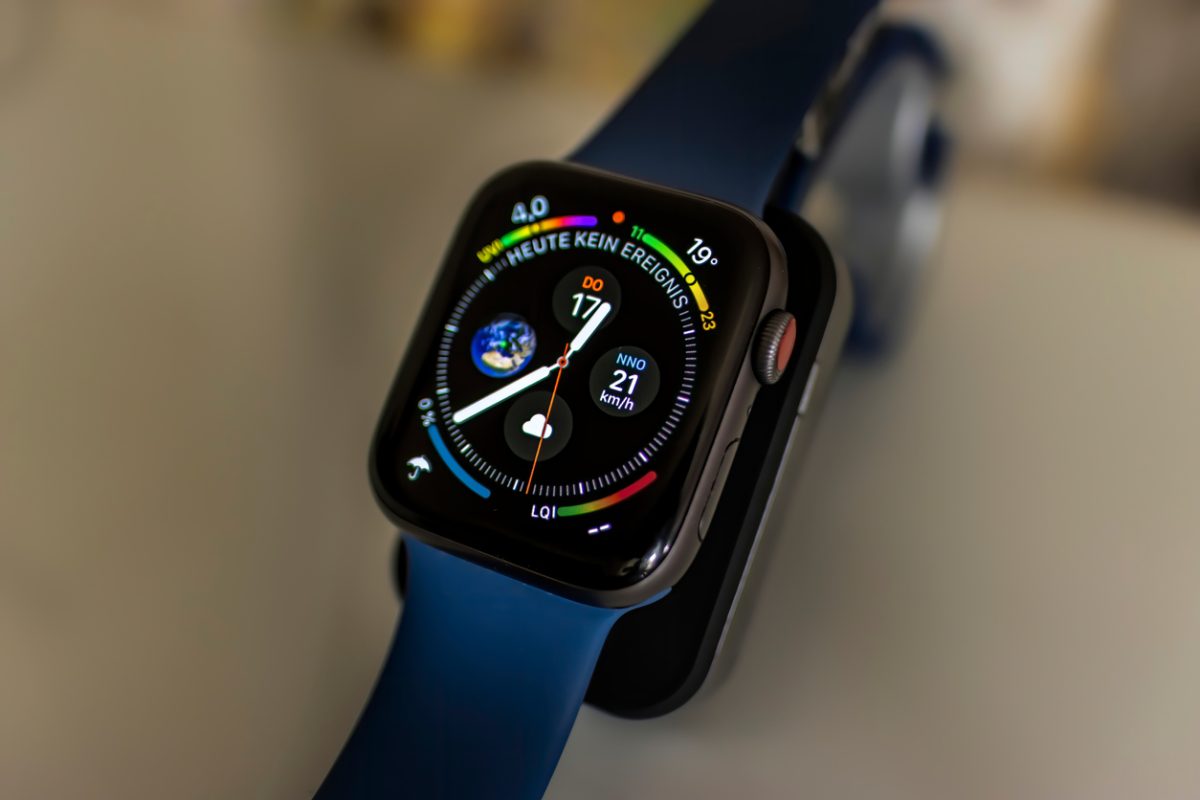
ビジネスの現場において、Apple Watchの真価は「iPhoneを取り出す回数をいかに減らし、瞬時に重要事項を判断できるか」にかかっています。そこで欠かせないのがアップルウォッチ文字盤ビジネス活用のツートップである「インフォグラフ」と「モジュラー」の徹底活用です。
まず、情報密度が最も高いインフォグラフおすすめ配置の黄金比は以下の構成です。
- 左上(サブダイアル):カレンダー(今日の次の予定をテキスト表示)
- 右上(サブダイアル):気象情報(降水確率・気温)
- 左下(サブダイアル):バッテリー残量(不意の電池切れ防止)
- 右下(サブダイアル):リマインダーまたはタスク管理アプリ(Todoistなど)
- 中央上(サブダイアル・トップ):デジタル時計または世界時計
- 中央(サブダイアル・センター):アクティビティリング(着席過多の防止)
一方、デジタル時計派の支持を集めるモジュラー文字盤活用術では、中央の「大型モジュラー枠」の使い方が勝敗を分けます。ここにGoogleカレンダーやTimeTreeと連携したスケジュールを配置することで、次のミーティング名と開始時刻が1秒で視認可能になります。上下の小型枠には「心拍数」「タイマー」「ボイスメモ」など、ワンタップで即起動したいショートカットを配置するのがプロのセオリーです。
【女性向け&おしゃれ】手元を華やかに彩るデザインと写真設定方法
無機質になりがちなスマートウォッチを、ファッションアイテムとして昇華させたいという声は年々増加しています。特にアップルウォッチ文字盤女性向けデザインとしては、シンプルながら洗練された色彩表現が楽しめる「パレット」や「メトロポリタン」、上品な「タイポグラフィ」が圧倒的な支持を得ています。
アップルウォッチ文字盤おしゃれに仕上げる最大のコツは、「バンドの色」と「文字盤のアクセントカラー」を同系色で統一するカラーマッチングです。スターライトやゴールドのケースには、くすみピンクやグレージュ系のカラーリングを設定することで、オフィスでも休日でも浮かない上品な手元が完成します。
また、お気に入りの画像を美しく配置するAppleWatch文字盤写真設定方法の手順は以下の通りです。
- iPhoneの「写真」アプリで文字盤にしたい画像(人物、ペット、風景など)を開く。
- 左下の「共有」ボタンをタップし、「文字盤を作成」を選択する。
- 「ポートレート文字盤」または「写真文字盤」を選択。ポートレート対応画像の場合、時刻表示の数字を被写体の背後に配置するレイヤー深度エフェクトが自動適用される。
- 「Watch」アプリ内で時刻のフォントスタイルや、上下2箇所に配置するコンプリケーションおすすめ設定(日付・バッテリーなど最小限がおすすめ)を調整して「追加」をタップ。
【実態検証】バッテリー消費を抑えるカスタム裏ワザとアプリの真実
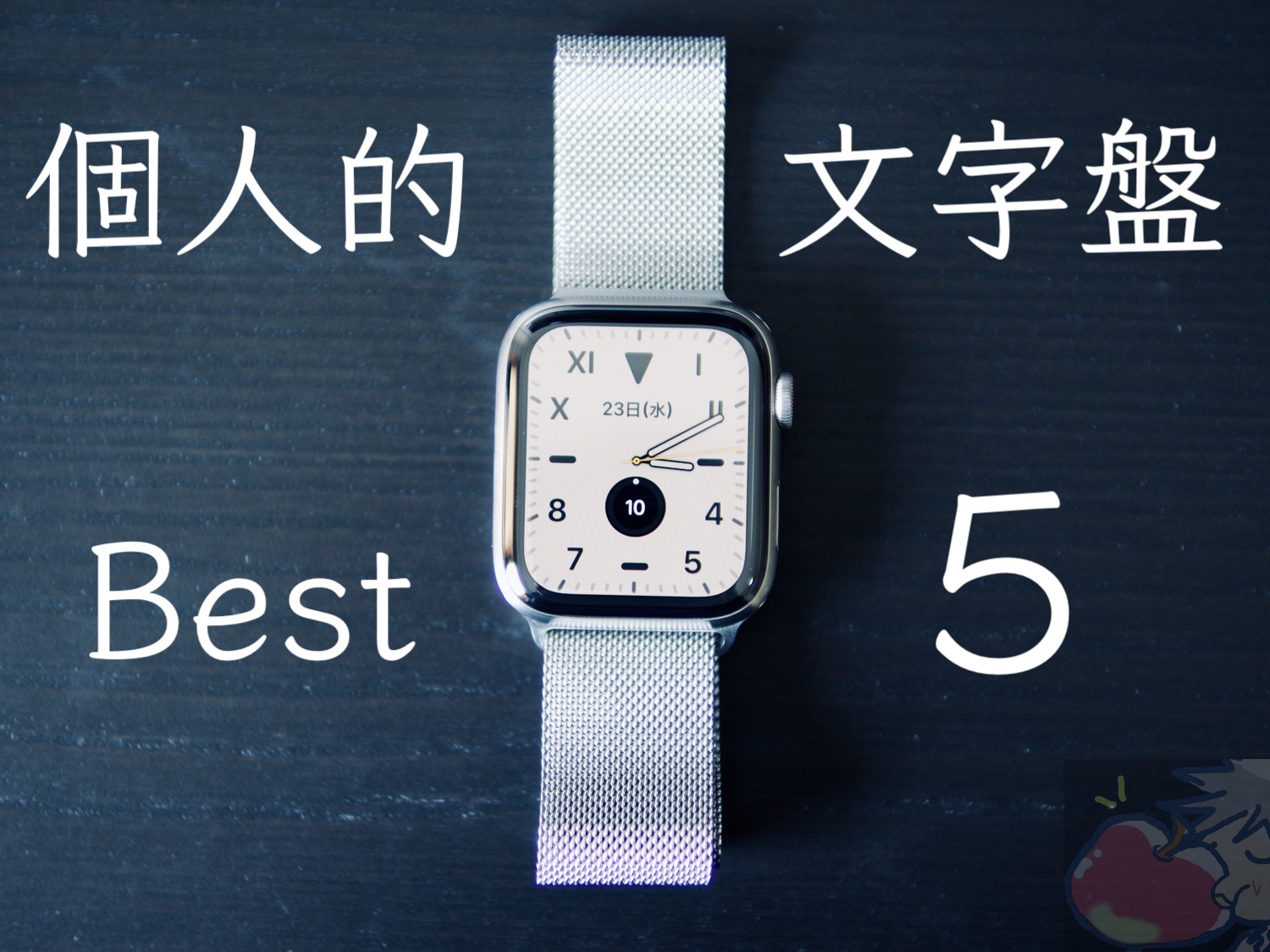
日常使いで避けて通れないのがバッテリー持ちの問題です。Apple Watchの有機EL(OLED)ディスプレイは、「黒いピクセルを発光させない」という物理特性を持っています。この仕組みを理解したアップルウォッチ文字盤バッテリー節電の裏ワザを実践することで、バッテリー駆動時間を大幅に延ばすことができます。
節電における具体的なチェックポイントは以下の3点です。
- 背景色を完全な「ブラック」に固定:カラー背景やフルスクリーンのグラフィック文字盤は、画面全体を常時点灯させるため消費電力が跳ね上がります。「シンプル」「数字」「モジュラー」などの黒背景文字盤が最も省電力です。
- 常時表示(AOD)時の文字盤切り替え:watchOSの集中モード連動機能を使い、外出時や就寝前は余計なアニメーションのない文字盤へ自動移行させる。
- リアルタイム更新系コンプリケーションの制限:コンパス、ノイズ測定、頻繁に通信を行う株価などは、バックグラウンドでのセンサー稼働や通信を誘発するため、節電時は外すのが賢明です。
また、ネット上で話題のAppleWatch文字盤無料ダウンロードや文字盤追加アプリClockologyについての利用実態も検証が必要です。海外サードパーティ製アプリを利用することで、高級時計風のデザインや動くアニメーション文字盤を導入できますが、これらは公式の文字盤ではなく「専用アプリを常時前面表示している」状態になります。そのため、通知の受信ラグが発生したり、純正文字盤と比べてバッテリー消費が約1.5倍〜2倍に加速するリスクがある点はあらかじめ認識しておく必要があります。
一般に知られていない盲点とネットの誤解|失敗しやすい設定例
文字盤カスタマイズにおいて多くのユーザーが陥りがちな罠が存在します。ネット上の見栄え重視のまとめに惑わされず、以下の盲点に注意してください。
- 誤解1:コンプリケーションを敷き詰めれば便利になる
枠をすべて埋め尽くすと、画面上の情報過多(情報ノイズ)を引き起こし、最も確認したい「現在の時刻」や「直近の予定」を見落とす原因になります。 - 誤解2:サードパーティ製文字盤アプリは公式と同じように動く
前述の通り、非公式のカスタム文字盤はバックグラウンド動作の制約を受けるため、歩数や気象データの更新がリアルタイムに行われないケースが多々あります。 - 誤解3:明るさを最大にしないと屋外で見えない
近年のApple Watchは環境光センサーの精度が非常に高いため、手動で最大輝度に固定する必要はありません。自動調光に任せるのが最も画面焼き付きを防ぎ、電池を保護します。
【プロの結論】デジタル認知心理学から見る「向いている人・おすすめできない人」
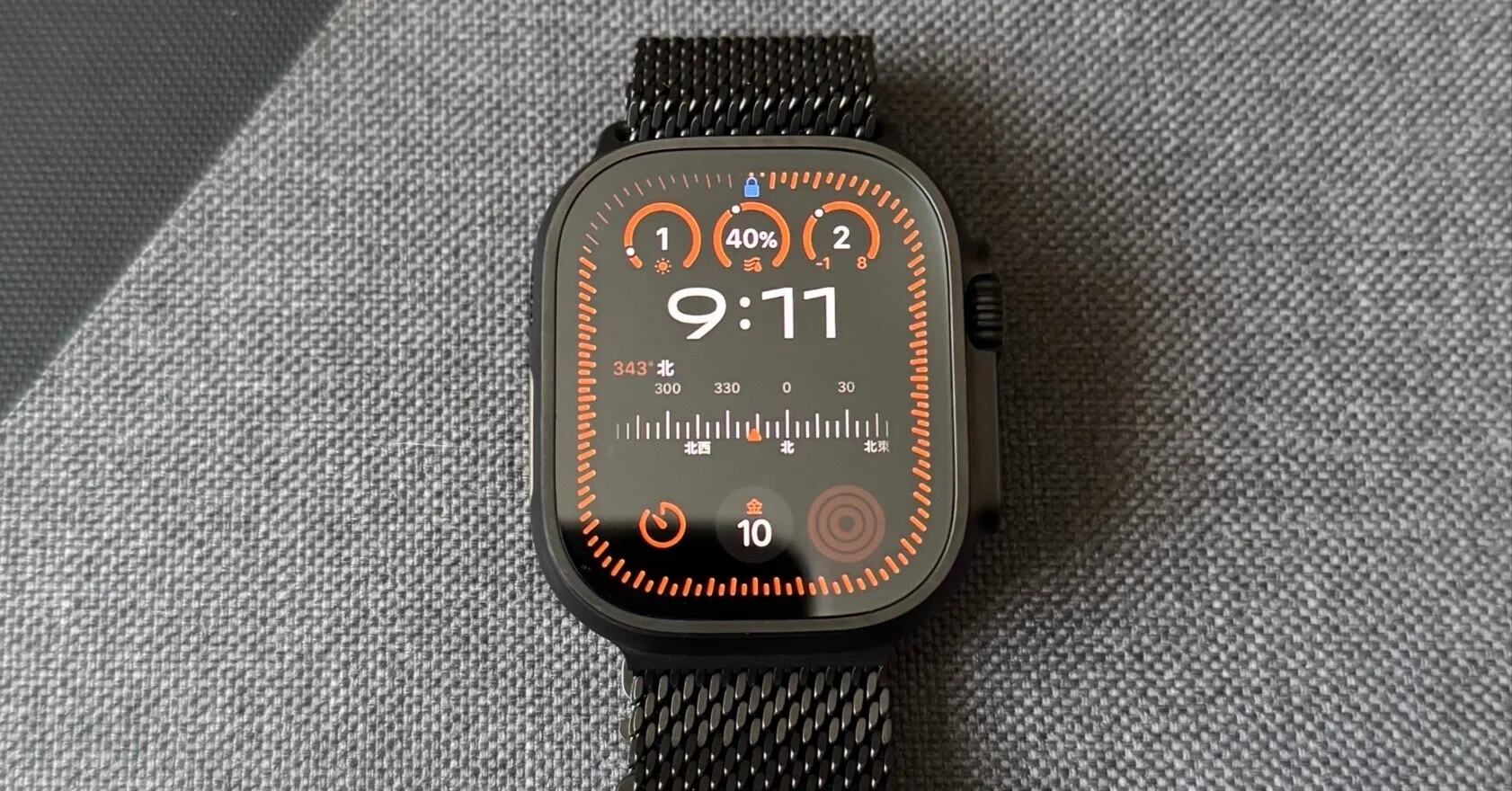
デジタル認知心理学の観点から見ると、Apple Watchの文字盤は「人間の作業記憶(ワーキングメモリ)の拡張」として機能します。手首を見たコンマ数秒の間に脳が処理できる情報量には限界があるため、自身のライフスタイルに合わせたアップルウォッチ文字盤カスタム裏ワザとして「文字盤のシーン別使い分け」を強く推奨します。
watchOSの「集中モード(仕事・パーソナル・睡眠)」と文字盤を紐付けることで、平日の日中は仕事効率化の「インフォグラフ」、退勤後の18時以降はお気に入りの写真を使った「ポートレート」へと自動で切り替える運用が最も心理的ストレスを軽減します。
【向いている人・おすすめできる条件】
- タスクや通知に追われず、自分から主導権を持ってスケジュールを管理したいビジネスパーソン
- バンドやその日のコーディネートに合わせて、手元のファッション性を手軽にアップデートしたい人
- ランニングやヘルスケア指標(心拍数・睡眠・歩数)を無意識にトラッキングしたい健康志向の人
【おすすめできない人・慎重になるべき条件】
- 手首に常に情報が表示されていること自体に強いプレッシャーやデジタル疲労を感じてしまう人
- 設定のカスタマイズ自体が億劫で、初期設定のまま一切触りたくない人(その場合は極めてシンプルな「数字デュオ」や「ユーティリティ」の単一運用が推奨されます)
【アップル ウォッチ 文字 盤 おすすめ】に関するよくある質問(FAQ)
Q1:無料で文字盤をおしゃれに追加できるおすすめアプリはありますか?
A1:代表的なアプリに「Clockology」や「Watch Faces Gallery」があります。世界中のユーザーが作成した数万種類のデザインを無料でダウンロード可能です。ただし、公式文字盤に比べるとバッテリー消費が早くなる傾向があるため、休日のお出かけ時など限定的な使用がおすすめです。
Q2:バッテリーを最も長持ちさせる文字盤カスタムはどれですか?
A2:「シンプル」または「数字」文字盤で、ダイヤルカラーをブラックに設定し、コンプリケーションを「日付」と「バッテリー」のみの2個以下に絞る設定が最も省電力です。画面のピクセル点灯率を最小限に抑えられます。
Q3:手首を傾けたときに文字盤が写真に切り替わるように設定できますか?
A3:可能です。「写真」文字盤を選択し、コンテンツ設定で「アルバム」または特定の「写真(最大24枚)」を選択すると、手首を上げるたび、あるいは画面をタップするたびに写真がランダムまたは順番に切り替わります。
まとめ:手元のスマート化で日々の生産性と気分を高める基準
Apple Watchの文字盤設定は、単なるデザインの選択ではなく、一日の時間の使い方やメンタルのあり方を設計する作業そのものです。多機能なインフォグラフで日中のタスクを軽快にさばき、オフの時間には洗練されたポートレートやパレットでリラックスする――このようなメリハリのあるカスタマイズこそが、スマートウォッチライフを真に豊かなものへと導きます。
まずはランキングでご紹介した文字盤の中から、直感で気になったものを2〜3種類セットアップし、生活のシーンに合わせてスワイプで切り替えるところから始めてみてください。あなたの手元が、明日からよりスマートで頼もしいパートナーへと生まれ変わるはずです。 (出典: アップル ウォッチ 文字 盤 おすすめ(Yahoo!ニュース))
SEOライティングとマーケティング戦略の専門家。分かりやすい解説記事で定評があります。