写真・イラストを一瞬でドット絵変換!無料ツール比較とエモく仕上げる極意
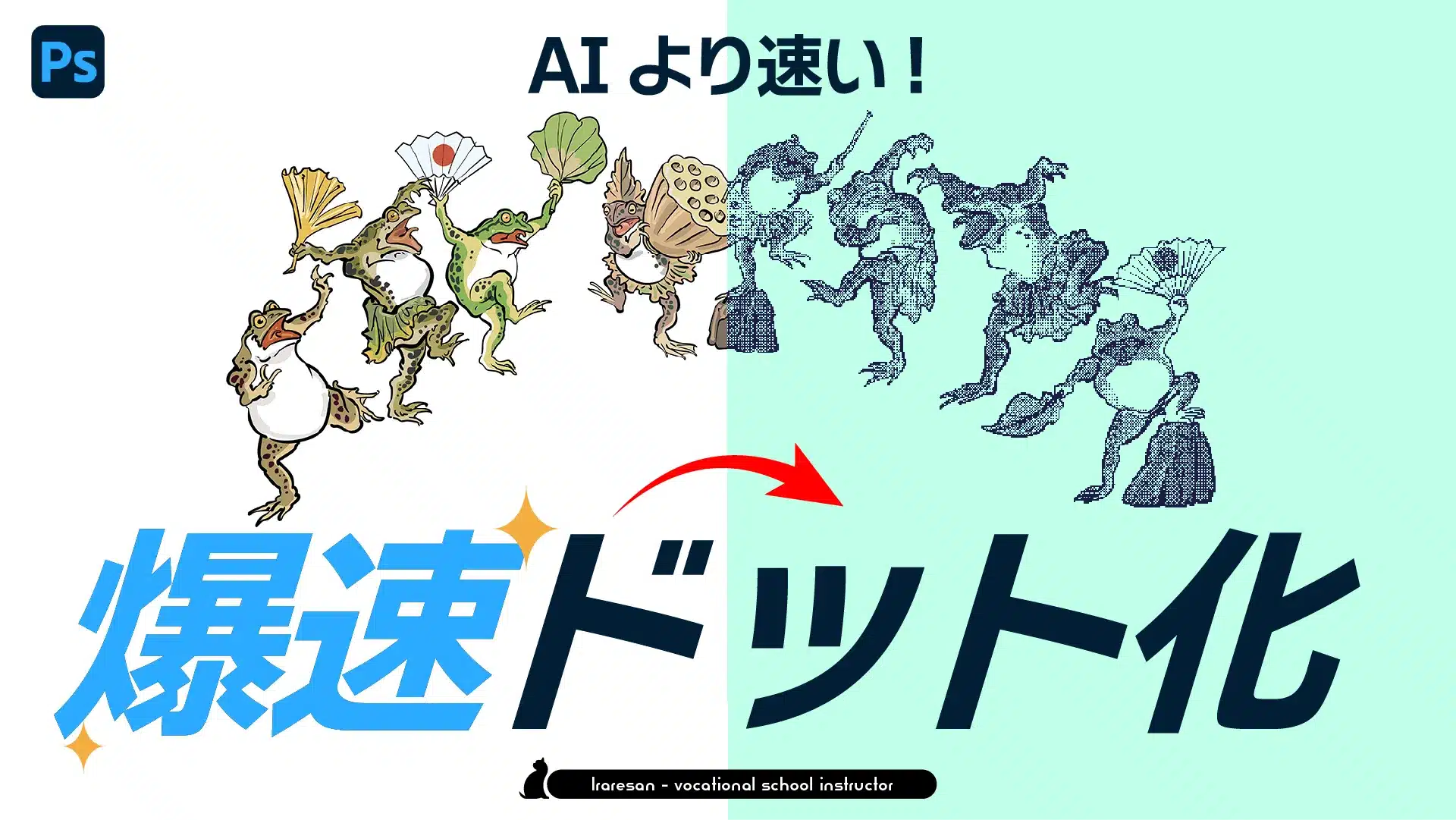
手持ちの写真やお気に入りのイラストを、懐かしいファミコンやスーファミのような「レトロゲーム風画像」に生まれ変わらせるドット絵変換。SNSのアイコンやゲーム制作、WEB用グラフィックとして、8bit・16bit特有のエモいピクセルアートが世代を問わず熱い支持を集めています。
「専用ソフトがないと難しそう」「自分で1マスずつ打つのは骨が折れる」と感じる方も少なくありません。しかし2026年現在、ブラウザ上で完結する無料コンバーターや高機能なスマートフォンアプリを活用すれば、誰でもワンクリックで完成度の高いドット絵を作成できます。本記事では、写真やイラストを美しくピクセル化するための厳選ツールや、単なるモザイク化で終わらせないプロ直伝の調整テクニックを余すところなく解説します。
📌 【この記事の重要ポイントまとめ】
- 要点1:ブラウザ完結型ツールや無料スマホアプリを使えば、写真やイラストを一瞬で高品質なドット絵・ピクセルアートへ自動変換可能。
- 要点2:綺麗に仕上げる鍵は「ピクセルサイズの選定」「輪郭のコントラスト補正」「色数制限(パレット化)」の3要素にある。
- 要点3:用途や作業環境(スマホ/PC・Photoshop)に応じた最適なツール選定により、誰でも失敗せずSNS映えするエモい作品が手に入る。
【2026年最新】写真・イラストを一瞬でドット絵化する仕組みと進化
画像をドット絵へ変換する処理は、単に解像度を荒くする「モザイク処理」とは根本的に異なります。美しいピクセルアートを成立させるためには、「解像度のリサイズ(ピクセル化)」と「色数の制限(減色処理・パレットマッチング)」という2つの工程が不可欠です。
従来の単純な縮小アルゴリズムでは、輪郭がぼやけたり中間色が混ざり合って濁った印象になりがちでした。しかし近年のドット絵ジェネレーターは、ディザリング(限られた色数で階調を表現する網点技術)の最適化や、エッジ検出技術の向上により、元の被写体の特徴を損なわずにクッキリとしたレトロゲーム特有の風合いを再現できるよう進化しています。
特にスマートフォンやブラウザで動く軽量エンジンが劇的に進化したことで、専門的な知識がなくても、アップロードするだけで光の陰影やキャラクターの輪郭を自動識別し、最適なカラーパレットを適用してくれる環境が整いました。
インストール不要!おすすめ無料ブラウザコンバーター&スマホアプリ徹底比較
手軽さを重視するならブラウザツール、外出先で手軽に加工したいならスマホアプリ、細部までこだわり抜くなら専用ソフトと、目的に応じた使い分けが成功の近道です。編集部が主要ツールを実際に検証し、機能性と使いやすさを比較しました。
| ツール名・カテゴリ | 対応環境・価格 | 主な機能・特徴 | 編集部の見解・おすすめ度 |
|---|---|---|---|
| Pixel Art Converter (ブラウザ) | ブラウザ(PC/スマホ) 完全無料 | 登録不要・即時変換、ドットサイズ調整、色数指定、パレット選択 | ★★★★★ 操作が最も直感的。インストール不要で即座に試したい人に最適。 |
| dotpict(ドットピクト) (アプリ) | iOS / Android 基本無料(一部課金) | 画像取り込み変換、エディター機能、コミュニティ共有、豊富なカラーパレット | ★★★★★ 自動変換後にスマホ上で直接手直し・加筆したい場合に圧倒的におすすめ。 |
| 8bit Painter (アプリ) | iOS / Android 基本無料 | 16×16〜160×160対応、写真インポート変換、SNSアイコン出力 | ★★★★☆ 操作画面が極めてシンプル。アイコン作成など決まったサイズで作りたいときに便利。 |
| Adobe Photoshop (PCソフト) | Windows / macOS 有料サブスクリプション | インデックスカラー変換、モザイクフィルター、高精度ディザリング制御 | ★★★★☆ プロ仕様の自由度。商業グラフィックや精密なトーン調整を極めたい玄人向け。 |
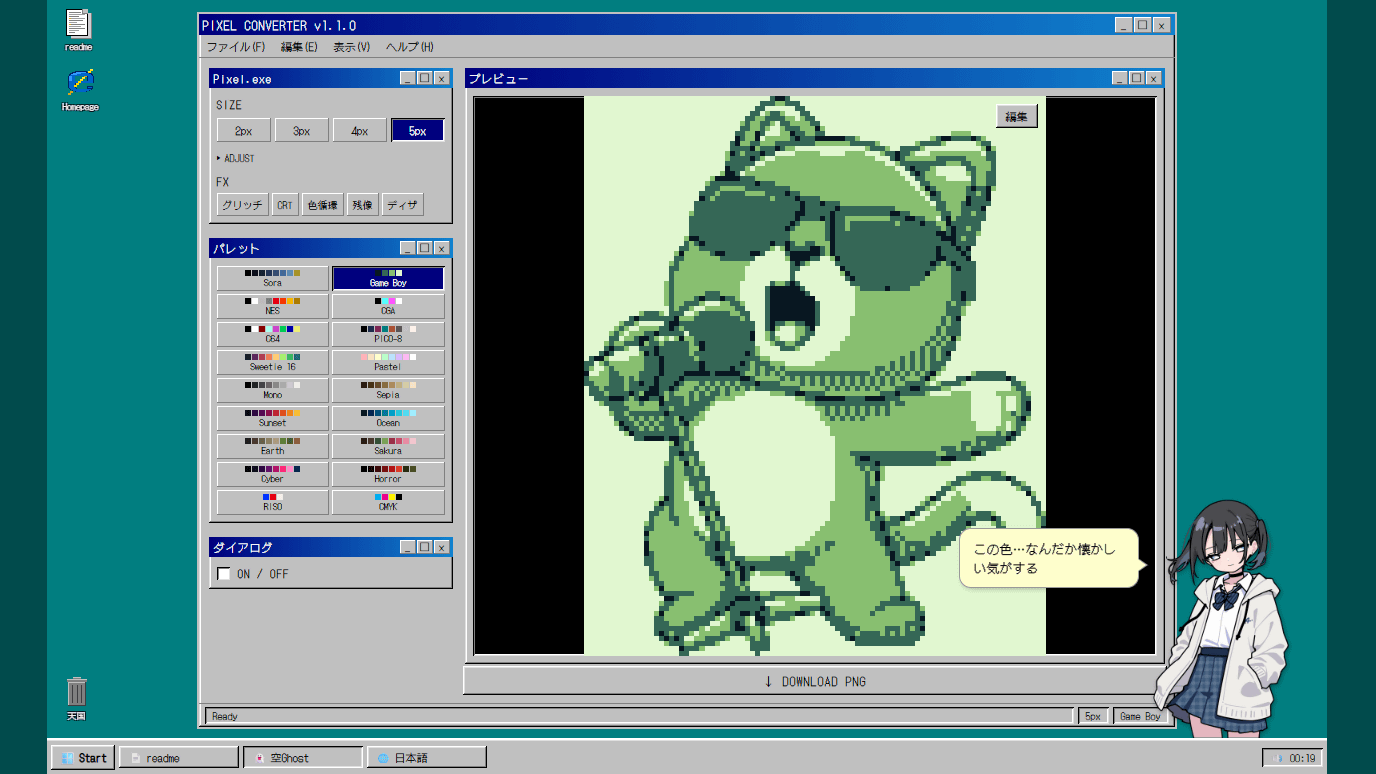
手軽に試すなら、まずはドット絵コンバーターブラウザとして名高い「Pixel Art Converter」のような無料ピクセル化サイトが便利です。一方、手元で細かなドットの修正までこだわりたい場合は、ドット絵変換スマホiPhoneAndroid両対応の「dotpict」が群を抜いて扱いやすい選択肢となります。
【実態検証】「ただのモザイク」で終わらせないピクセルサイズ調整と減色の鉄則
「写真を変換してみたものの、ぼんやりしたモザイク画像になってしまい、ドット絵の可愛さが出ない」という失敗は後を絶ちません。SNS上のコミュニティやクリエイターの間でも、自動変換後のクオリティ不足に悩む声が多く見られます。プロクオリティのエモい画像加工ドット絵に仕上げるには、変換前に押さえるべき3つの絶対ルールが存在します。
1. 元画像のコントラストを極端に高めておく
通常の写真やイラストは滑らかなグラデーションで構成されていますが、ドット絵ではこれが弱点になります。変換にかける前に、スマホの写真編集機能などで「コントラスト」を+20〜30%強調し、明暗の境界線をあらかじめ際立たせておくのが鉄則です。これだけで輪郭のぼやけが解消されます。
2. 適切なピクセルサイズ調整方法の基準
ピクセルサイズ(解像度)の指定は、仕上がりの雰囲気を決定づける最重要パラメーターです。
- 32×32〜48×48ピクセル:初期ファミコンのようなクラシックな8bit感。キャラクターの顔やシンプルなアイコンに最適。
- 64×64〜96×96ピクセル:スーパーファミコン風の16bit感。風景写真や複雑なポーズのイラストに適しており、最も「エモさ」が出やすい万能サイズ。
- 128×128ピクセル以上:情報量が多く、現代のインディーゲーム風。遠景の街並みや細かなテクスチャを残したい場合に推奨。
3. 色数を思い切って16色〜32色に制限する
写真に含まれる数万色のデータをそのまま残すと、画面が散らかって見えます。カラーパレットを16色または32色に制限し、必要に応じて「ゲームボーイ風(緑4階調)」や「セピア」などのプリセットパレットを適用することで、一気に統一感のあるレトロテイストへ昇華されます。

Photoshopや本格ツールで差をつける!レトロゲーム風画像加工の応用手順
Webコンバーター以上の緻密なコントロールを求めるクリエイター向けに、Photoshopドット絵化の実践的なワークフローを解説します。デザイン制作やゲーム素材の作成でも通用する標準的な手順です。
まず、対象画像をPhotoshopで開き、画像解像度を目的のドット数(例:幅128pxなど)へ縮小します。この際、再サンプリング方式は滑らかさを保つ「バイキュービック法」を選択します。
次に、メニューの「イメージ」>「モード」>「インデックスカラー」を選択します。ここでパレットを「ローカル(特定)」に設定し、色数を「16〜32色」に指定。ディザの設定を「誤差拡散法」にすることで、昔懐かしいドットのグラデーション網点が綺麗に生成されます。
最後に、SNS投稿やWEB表示用に画像を拡大する工程が極めて重要です。そのまま拡大するとドットがぼやけてしまうため、再度「画像解像度」を開き、拡大倍率(例:800%)を指定した上で、再サンプリングを必ず「ニアレストネイバー法(ハードな輪郭を保持)」に切り替えて保存します。これにより、ドットのエッジが完璧に立ったシャープなピクセルアートが完成します。
一般に知られていない盲点とネットの誤解|失敗する3つの共通パターン
ネット上では「どんな画像でもワンクリックで完璧なピクセルアートになる」と謳われるケースが散見されますが、元画像の性質によって向き・不向きがはっきりと分かれます。現場の検証から判明した、初心者が陥りがちな誤解を整理します。
誤解1:背景がごちゃついた写真でも綺麗になる
街中の雑踏や木々の細かい葉など、高密度のディテールが画面全体に散らばった写真は、ドット絵化すると単なるノイズになります。被写体がはっきりした「ポートレート(人物のアップ)」「単体の小物」「シンプルな背景の風景」を選ぶのが成功の条件です。
誤解2:白飛び・黒つぶれした画像でも補正される
ドット絵変換は明暗情報を頼りにドットを配置するため、元画像の階調が失われていると、のっぺりとした巨大な同色ブロックになってしまいます。中間トーンがしっかり残っている写真素材を用意することが肝要です。
誤解3:線画イラストはそのまま変換すれば良い
アニメ風のイラストを変換する場合、細い主線が途切れてしまいがちです。イラストドット絵変換を行う際は、あらかじめ主線を太く強調しておくか、変換後にドット絵作成ツールのペンツールで主要な輪郭線だけを1ドットずつなぞり直す(クリーンアップ作業)ことで、見違えるほど完成度が高まります。
【プロの結論】エモいドット絵文化が若年層を惹きつける心理的要因と活用基準
なぜ今、超高精細な4K・8K映像やリアルタイム3Dが普及した時代に、あえて制限だらけのドット絵が「エモい」と評され、カルチャーとして定着しているのでしょうか。ここには視覚心理学とデジタル社会における受容性の変化が深く関係しています。
情報過多なデジタル社会において、ドット絵が持つ「情報の抽象化・記号化」は、受け手の脳内で余白を補完させる効果を生み出します。すべてを描き切らないミニマリズムが、鑑賞者に心地よい想像の余地とノスタルジー(追体験的な懐かしさ)を提供し、認知的負荷を軽減させているのです。
【実践の判断基準】ドット絵変換の導入に向いている人・慎重になるべき人
- 向いている人:
- SNSのアイコンで個性を出しつつ、顔写真をそのまま載せるのに抵抗がある人
- 80〜90年代のレトロカルチャーやY2Kファッションの世界観を表現したい人
- インディーゲーム開発やWebデザインに温かみのあるレトロテイストを取り入れたい人
- 慎重になるべき人・注意が必要なケース:
- 文字情報やロゴマークなど、可読性・視認性が最優先されるグラフィックを加工したい人(文字は潰れやすいため手打ちが必要)
- 商品の微細な質感やリアリティを正確に顧客へ伝えたい商業写真
【ドット 絵 変換】に関するよくある質問(FAQ)
Q1:スマホだけで写真や自作イラストを完全無料でドット絵変換できますか?
A1:完全にスマホだけで完結可能です。SafariやChromeなどのブラウザから「Pixel Art Converter」等の無料変換サイトにアクセスして画像をアップロードするか、「dotpict」「8bit Painter」などの無料アプリをインストールするだけで、課金なしでもクオリティの高いドット絵を作成・保存できます。
Q2:変換すると顔のパーツやキャラクターの目が潰れてしまいます。対策はありますか?
A2:顔のパーツが潰れる主な原因は「ピクセルサイズが小さすぎる」か「顔部分のトリミング不足」です。全身写真ではなく顔周りを大きくズーム(クロップ)して変換にかけるか、出力解像度を1段階上げてください。また、変換後にスマホアプリのエディター機能で目や口のハイライトを1〜2ドットだけ手動で打ち直すと劇的に改善します。
Q3:変換して作成したドット絵をSNSのアイコンに設定するとボケて表示されます。なぜですか?
A3:出力されたドット絵の画像解像度(例:64×64ピクセル)が小さすぎるため、SNS側の自動拡大処理によってぼやけて表示されている状態です。画像を書き出す際、または拡大ツールを使う際に「ニアレストネイバー(ドット保持拡大)」を設定し、最低でも512×512ピクセル〜1024×1024ピクセル程度に拡大してからアップロードしてください。
Q4:他人が撮影した写真や著作権のあるイラストをドット絵変換してSNSに投稿しても大丈夫ですか?
A4:ドット絵変換を行っても、元の著作物の特徴を直接利用している場合は「翻案(二次的著作物の作成)」に該当し、元の著作権者の許諾が必要です。必ずご自身で撮影した写真、自作のイラスト、または商用利用や改変が許可されているフリー素材を使用して変換を行ってください。
まとめ:エモい表現を自在に操るための実践ステップ
写真やイラストをレトロで魅力的なドット絵に変換する作業は、適切なツール選びとわずかな事前調整のコツさえ掴めば、誰でも短時間でハイクオリティな作品を生み出せます。
まずはインストール不要のブラウザコンバーターでお手持ちのスナップ写真を変換し、色数やピクセルサイズによる表情の変化を体感してみてください。さらにこだわりたくなったら、スマホアプリでの手修正やPhotoshopでの本格パレット制御へとステップアップしていくことで、唯一無二のノスタルジックなピクセルアート表現を手に入れられるはずです。 (出典: ドット 絵 変換(Yahoo!ニュース))
テクノロジーやライフスタイル領域を中心に執筆活動を行っています。趣味は写真撮影と旅行です。