【2026最新】iPhoneでLINEフォントを変える方法と相手側の見え方
📌 【この記事の重要ポイントまとめ】
- 要点1:LINE公式のLINEカスタムフォント機能を使えば、iPhone単体で手書き風や丸ゴシックなど多彩な文字スタイルへ数タップで変更できる。
- 要点2:フォント変更は自身の端末(ローカル環境)のみに適用され、LINEフォント変更相手側の表示には一切影響せず通知も飛ばない。
- 要点3:反映されない場合はLINEアプリ最新バージョンへのアップデートと再起動が有効であり、LINEフォント戻し方も設定から「基本フォント」を選ぶだけで即座に復旧可能。
【公式手順】iPhone版LINEでフォントを変更する3ステップと事前準備
iPhoneでLINEのフォントをカスタマイズする作業は、外部の脱獄アプリや特殊なプロファイルインストールを必要としません。LINEアプリ内に標準搭載されている設定メニューから安全に変更できます。具体的なiOSフォント変更手順は以下の3ステップで完結します。
ステップ1:設定画面を開く
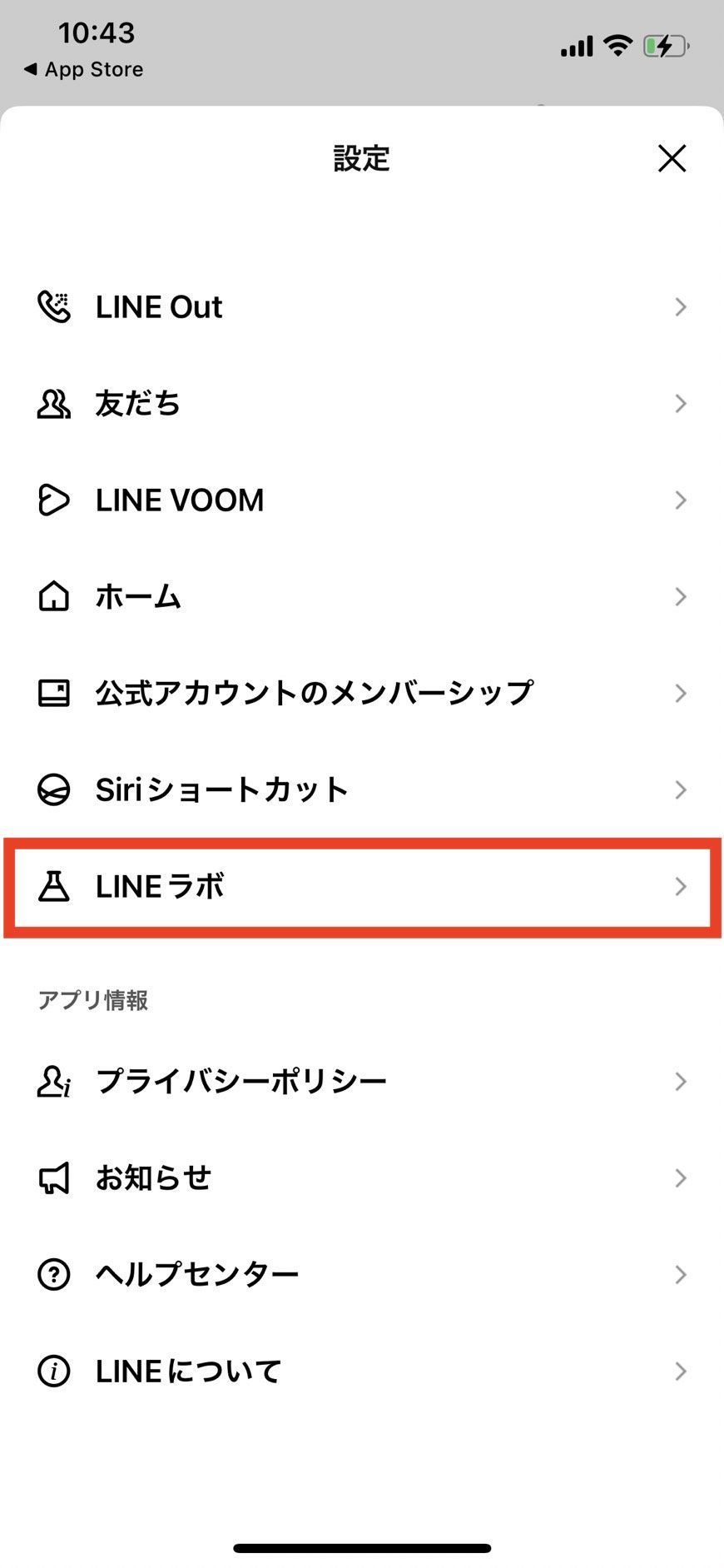
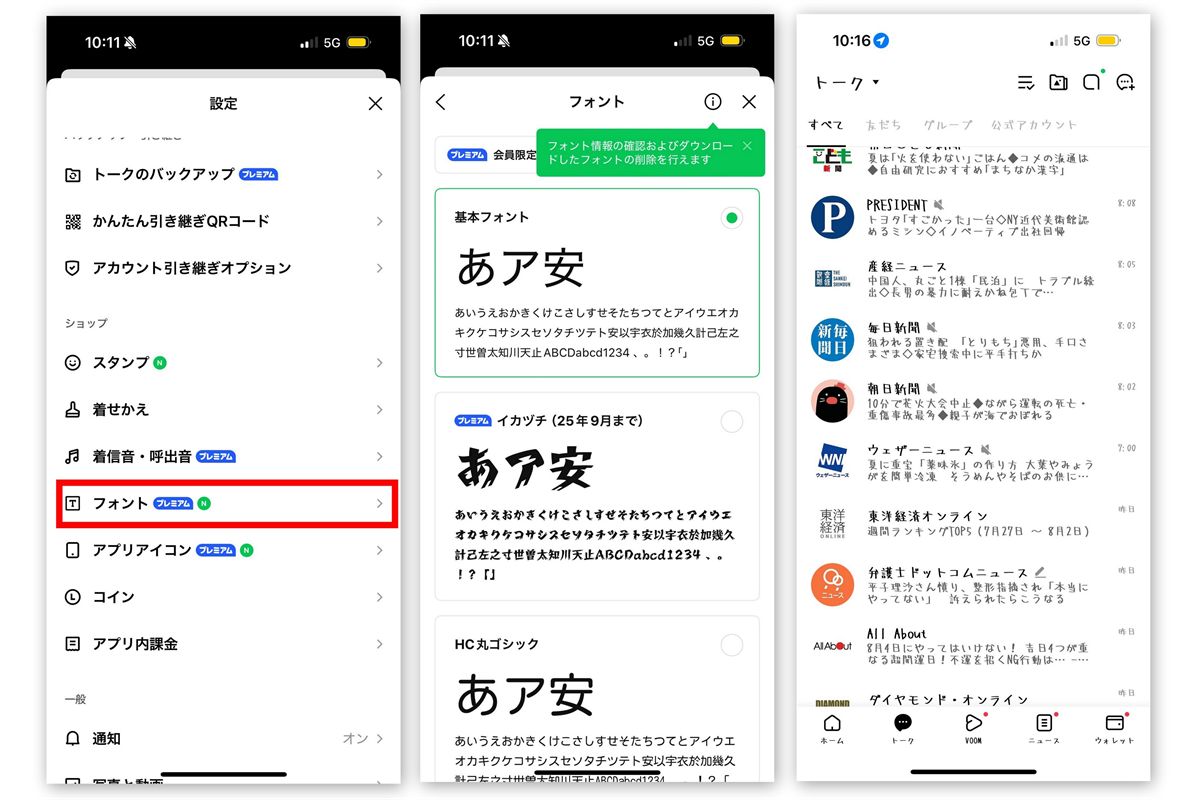
LINEアプリを起動し、画面左下の「ホーム」タブをタップします。画面右上にある歯車マーク(設定アイコン)を選択してください。
ステップ2:「フォント」メニューを選択する
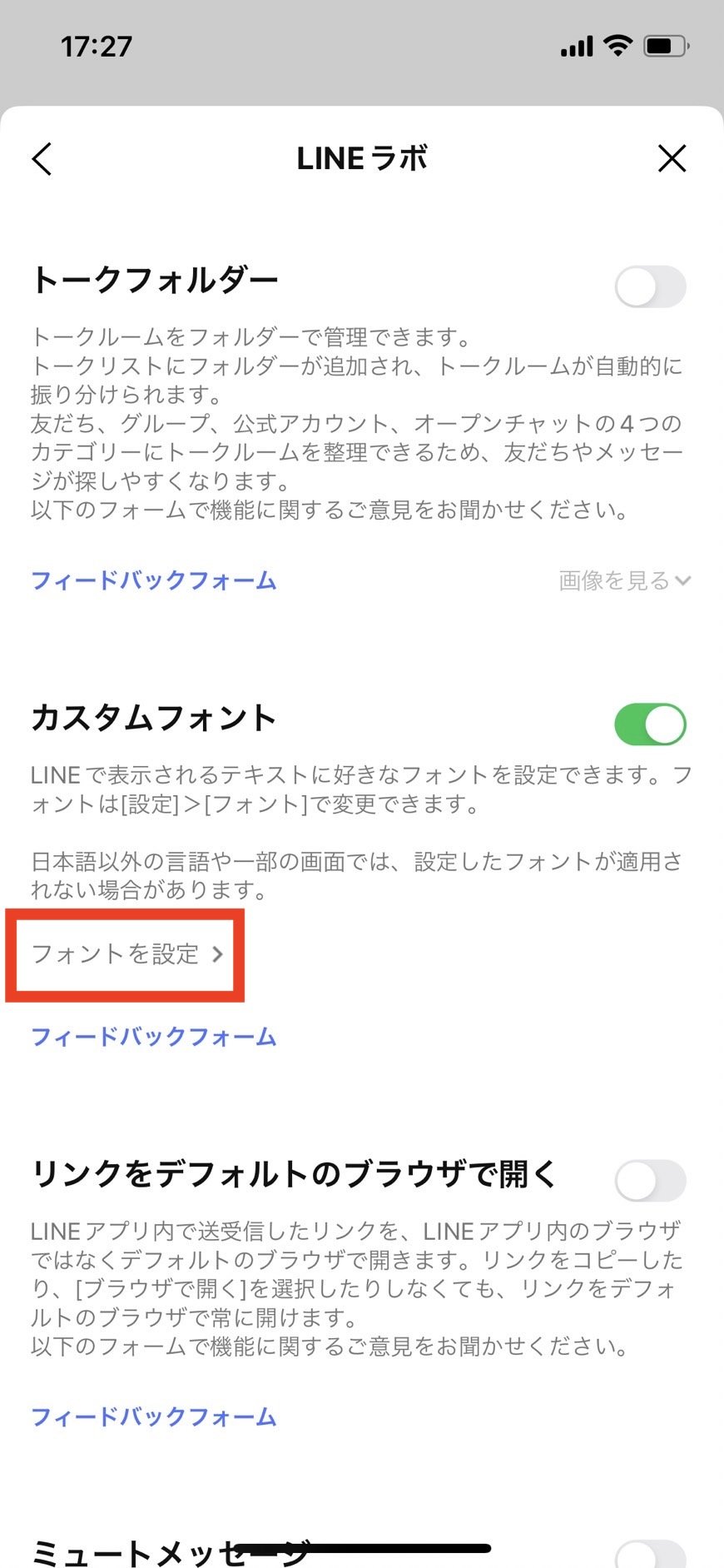
設定一覧をスクロールし、「フォント」項目をタップします。旧仕様では「LINE Labs」内に格納されていた時期もありましたが、現行バージョンでは「フォント」単独メニューとして独立しています。
ステップ3:好みのフォントをダウンロード・適用する
利用可能なフォント一覧が表示されます。希望のフォントの右側にあるダウンロードアイコン(雲マーク等)をタップし、取得完了後にフォント名をタップしてチェックを入れれば、LINE設定フォント適用が完了します。
適用した瞬間から、友だちリスト、トーク一覧、トークルーム内の吹き出し、タイムライン(VOOM)のテキスト全体が指定したフォントへと一括変換されます。
噂の真偽を徹底検証|相手側の画面はどう見える?フォント変更の仕様
フォント変更を検討する際、最も多くのユーザーが抱く懸念が「自分がフォントを変えたら、メッセージを受け取った相手の画面でもその文字で表示されてしまうのか」という点です。結論から申し上げますと、フォント変更が相手側に反映されることは構造上100%ありません。メッセージ送信相手の画面には、相手自身が端末側で設定している標準フォント(または相手が選んだカスタムフォント)で通常通り表示されます。
LINEの通信プロトコルにおいて、送受信されているのは文字のテキストデータ(文字コード)情報のみです。フォントのレンダリング(描画処理)は受信側のスマートフォン内部で行われるため、あなたの端末で「手書き風」や「丸ゴシック」を選んでいても、相手の表示環境を書き換えることは不可能です。
したがって、「可愛いフォントを使いたいけれど、仕事の連絡相手に変なフォントで見られたら困る」「フォントを変えたことが相手にバレて恥ずかしい」といった心配は全く無用です。スクリーンショットを撮影して自ら共有しない限り、相手に知られることはありません。
【徹底比較】LINEカスタムフォントのおすすめ一覧と特徴
LINEで提供されているフォントは、視認性に優れた実用的なものから、メッセージの雰囲気を柔らかくするポップなものまで多岐にわたります。無料枠で提供されている定番フォントに加え、LINEスタンププレミアムフォント対象のフォントなど、選択肢が広がっています。日常の利用シーンや好みに合わせて選べるよう、代表的なフォントの特徴と適性を比較表にまとめました。
| フォント名・種別 | デザインの特徴・可読性 | 利用条件・提供形態 | 編集部の見解・おすすめ用途 |
|---|---|---|---|
| 基本フォント(デフォルト) | iOS標準のシステムフォント(Hiragino Sans)。極めて高い可読性。 | 標準搭載(無料) | ビジネス利用・長文読解に最適。最も目の疲労が少ない安定の選択肢。 |
| Rounded M+ / 丸ゴシック系 | 角が丸く加工された親しみやすいデザイン。読みやすさと可愛さを両立。 | 無料(カスタムフォント一覧) | LINEフォントおすすめ筆頭。男女問わず使いやすく日常会話に最適。 |
| みんとキッス / 手書き風系 | 手書き特有の崩しとポップさがある文字。画面の印象が大きく変化。 | 無料(一部プレミアム限定あり) | LINEフォント手書き風を好む層に絶大な人気。プライベート専用端末向け。 |
| 解星(Kaisei)明朝系 | モダンで洗練された明朝体。上品で落ち着いたビジュアル空間を演出。 | 無料(カスタムフォント一覧) | エモーショナルな雰囲気重視のユーザーに最適。長文トークでは好みが分かれる。 |
| プレミアム限定フォント群 | 有名フォントメーカーの有料書体やアニメ・キャラコラボ特製文字。 | LINEスタンプ プレミアム会員専用 | 個性を極限まで出したいヘビーユーザー向け。定期的な追加書体を楽しめる。 |
【トラブル解決】フォントが反映されない・変わらない原因と対処法
フォントを選択したにもかかわらず画面上の文字が変わらない、あるいは設定メニューにフォント項目自体が見当たらないといったトラブルが発生することがあります。LINEフォント反映されない主な原因と対処策を整理しました。1. LINEアプリのバージョンが古い
フォント配信サーバーの仕様更新に伴い、古いバージョンのLINEアプリでは新規フォントのダウンロードや描画に失敗するケースがあります。App Storeを開き、LINEアプリ最新バージョンが適用されているか確認してください。
2. LINELabs機能との設定競合・残存キャッシュ
過去にLINELabsフォント設定を有効化していた端末において、仕様移行時のキャッシュ不整合で表示が更新されない事象が報告されています。LINEの設定から「トーク」>「データの削除」に進み、「キャッシュデータ」を消去した上でアプリをタスクキル(完全終了)して再起動してください。
3. iPhone本体のストレージ容量不足
カスタムフォントは端末内にフォントファイルをダウンロードして保持します。iPhoneのストレージ空き容量が数百MB以下に逼迫している場合、ダウンロード処理がバックグラウンドで中断されます。不要な写真や動画を整理し、容量を確保してください。
4. iOSのアクセシビリティ設定との干渉
iPhone本体の「設定」>「アクセシビリティ」>「画面表示とテキストサイズ」で「文字を太くする」や極端なiPhone文字サイズ変更を行っている場合、一部のデザインフォントで字形の崩れや適用遅延が起きる場合があります。
いつでも元通り!LINEフォントの戻し方と見やすさの最適化
「可愛いと思って手書きフォントにしたけれど、長文を読むときに目が疲れる」「元のシンプルなフォントに戻したい」という場合も、数秒で初期状態へ復元できます。LINEフォント戻し方の手順:
1. LINEの「ホーム」>「設定(歯車アイコン)」>「フォント」を開く。
2. 一覧の最上部にある「基本フォント」をタップしてチェックを入れる。
3. 設定画面を閉じると、即座にiPhone標準のシステムフォント(Hiragino Sans)へ戻ります。
文字の見やすさを向上させたい場合は、フォントの変更だけでなく「文字サイズ」の調整を併用するのが効果的です。LINEの「設定」>「トーク」>「フォントサイズ」から「小・普通・大・特大」を選択できるほか、「iPhoneの設定に従う」をオンにしておけば、iOS全体のテキストサイズとシームレスに連動させることが可能です。
【プロの結論】フォントカスタマイズの心理的価値とおすすめの判断基準
デジタルデバイスにおけるフォント変更は、単なるビジュアルの変更にとどまらず、日々の認知的ストレスや心理的快適性に大きな影響を与えます。認知心理学およびUIデザインの観点から見ると、フォントの形状はメッセージから受ける感情のトーン(感情価)を無意識のうちに変調させます。例えば、丸みを帯びたフォントや手書き風フォントは、事務的な連絡であっても心理的な圧迫感を軽減し、リラックスしたコミュニケーション空間を構築する効果があります。
一方で、ビジネス用途でLINEを活用しているユーザーや、1日に数百件単位のメッセージを処理するヘビーユーザーの場合、デザイン性の高すぎるフォントは文字認識の処理負荷(認知コスト)を高め、眼精疲労の原因となります。
【選定の判断基準】
- カスタムフォントが向いている人:プライベート利用が中心で、通知やトーク画面を開いた瞬間の気分を高めたい人、無機質な画面に飽きて個性を楽しみたい人。
- 基本フォントを維持すべき人:業務上の重要連絡・長文のやり取りが多い人、速読性を重視する人、視覚過敏や目の疲れを感じやすい人。
【line フォント 変え方 iphone】に関するよくある質問(FAQ)
Q1:LINEのフォント変更は完全無料で行えますか?
A1:はい。LINEアプリ内に用意されている標準のカスタムフォント(Rounded M+、みんとキッス、解星など)はすべて無料で利用できます。追加料金は一切発生しません。ただし、「LINEスタンプ プレミアム」会員向けに限定配信されている特別なコラボフォント等を利用する場合は、同サブスクリプションへの加入が必要です。
Q2:フォントを変えると、iPhone全体のフォントも変わってしまいますか?
A2:変わりません。LINE内のフォント設定はLINEアプリの表示領域(トーク、ホーム、VOOM等)だけに閉じられた設定です。Safariやメール、ホーム画面など、iOS全体の文字フォントが書き換わることはありません。
Q3:フォントを変更するとバッテリーの減りが早くなったり、アプリが重くなったりしますか?
A3:体感できるような影響はありません。フォントデータは初回選択時に端末ストレージへ保存されるため、通信量やバッテリーを過剰に消費することはなく、快適な動作が維持されます。
Q4:相手の画面にも可愛い手書きフォントでメッセージを読ませたいのですが方法はありますか?
A4:テキストメッセージとして送信する限り、相手の画面のフォントを強制的に変えることは不可能です。相手にも同じ字形で読ませたい場合は、文字入りのLINEスタンプを使用するか、テキストを画像化して送信する必要があります。 (出典: line フォント 変え方 iphone(Yahoo!ニュース))
まとめ:お気に入りのフォントでiPhoneのLINEを自分好みに彩ろう
iPhone版LINEのフォント変更機能は、誰でも手軽にアプリ全体の雰囲気を一新できる優れたパーソナライズ手段です。設定はLINEアプリ内の「フォント」メニューから数タップで完了し、トーク相手に知られたり相手の画面表示を崩したりするリスクもありません。 気分や好みに合わせて「手書き風」や「丸ゴシック」を試し、もし読みづらさを感じたらいつでも「基本フォント」へ戻せます。まずは設定画面からお気に入りのフォントを探し、日々のメッセージ体験をより心地よいものにアップデートしてみてください。
Webメディアの編集およびコンテンツ作成に従事。正確で質の高い情報発信を心掛けています。