IPhone 11の電源の切り方完全ガイド|Siri起動を防ぐ手順と強制終了法
iPhone 11を手にして電源を切ろうとした際、右側のボタンを長押ししたのに「Siri」が立ち上がってしまい、電源オフの画面にならず戸惑った経験を持つ方は少なくありません。ホームボタンが廃止されたiPhone X以降の全画面モデルでは、従来の端末とボタンの割り当てが根本から変更されており、長年のiPhoneユーザーであっても直感的な操作でつまずきやすいポイントとなっています。
発売から年数が経過した2026年現在においても、その堅牢性と完成度の高さからiPhone 11を愛用し続けるユーザーは多数存在します。しかし、経年による動作の重さや一時的なフリーズ、バッテリー劣化に伴う不具合など、端末を正しく再起動・電源オフしなければならない場面はむしろ増加傾向にあります。ここでは、通常の電源の落とし方から、画面が動かない時の強制終了手順、設定画面からのシャットダウンまで、迷わず実行できる正しい手順を徹底解説します。
📌 【この記事の重要ポイントまとめ】
- 要点1:iPhone 11の電源を切るには「サイドボタン」と「どちらか片方の音量ボタン」の同時長押しが必須であり、右側ボタン単体の長押しではSiriが起動する仕様です。
- 要点2:物理ボタンの故障や反応が鈍い場合は、「設定アプリ」の一般項目から画面操作だけで安全に電源を落とすことが可能です。
- 要点3:画面が真っ暗になったりフリーズして操作を受け付けない時は、「音量上→音量下→サイドボタン長押し」の3ステップによる強制終了・強制再起動で復旧を試みます。
【なぜSiriが出る?】iPhone 11で電源が切れない理由とボタン仕様の変化
右側にある電源ボタンらしきものを長押ししても電源が切れない理由は、Appleの設計思想におけるボタン役割の再定義にあります。iPhone 8以前のモデルでは右側面のボタンが純粋な「電源ボタン(スリープ/スリープ解除ボタン)」として機能していましたが、iPhone 11を含むホームボタンレスモデル以降、このボタンの名称は「サイドボタン」へと改称されました。
ホームボタンに割り当てられていたSiriの呼び出し機能がサイドボタンの長押しへと移行したため、単独で長押ししても音声アシスタントが起動するだけで、シャットダウンメニューは表示されません。これが「iPhoneの電源が切れない」「Siriが邪魔をして電源を落とせない」と感じる最大の原因です。
また、故障や不具合によって電源が切れないケースも存在します。長期間使用しているiPhone 11では、物理ボタン内部の接点摩耗やゴミの詰まり、あるいはiOSの一時的なプロセス停止によってボタン入力を検知できなくなっているケースがあります。ハードウェアとソフトウェアのどちらに原因があるのかを見極めるためにも、複数の電源オフ手段を把握しておくことが重要です。

【通常手順】iPhone 11の正しい電源の落とし方|サイドボタンと音量ボタンの同時押し
Appleサポート公式手順で定められている、iPhone 11の最も基本的な電源の切り方は以下のステップです。両手を使うか、端末をしっかりホールドして操作してください。
ステップ1:2つのボタンを同時に長押しする
本体右側にある「サイドボタン」と、左側にある「音量調節ボタン(上げる・下げるのどちらか一方)」を同時に長押しします。音量ボタンは「上げる」「下げる」のどちらを押しても問題ありませんが、指の届きやすい「音量を下げるボタン」とサイドボタンを挟み込むように押すのが最も安定します。
ステップ2:「スライドで電源オフ」を実行する
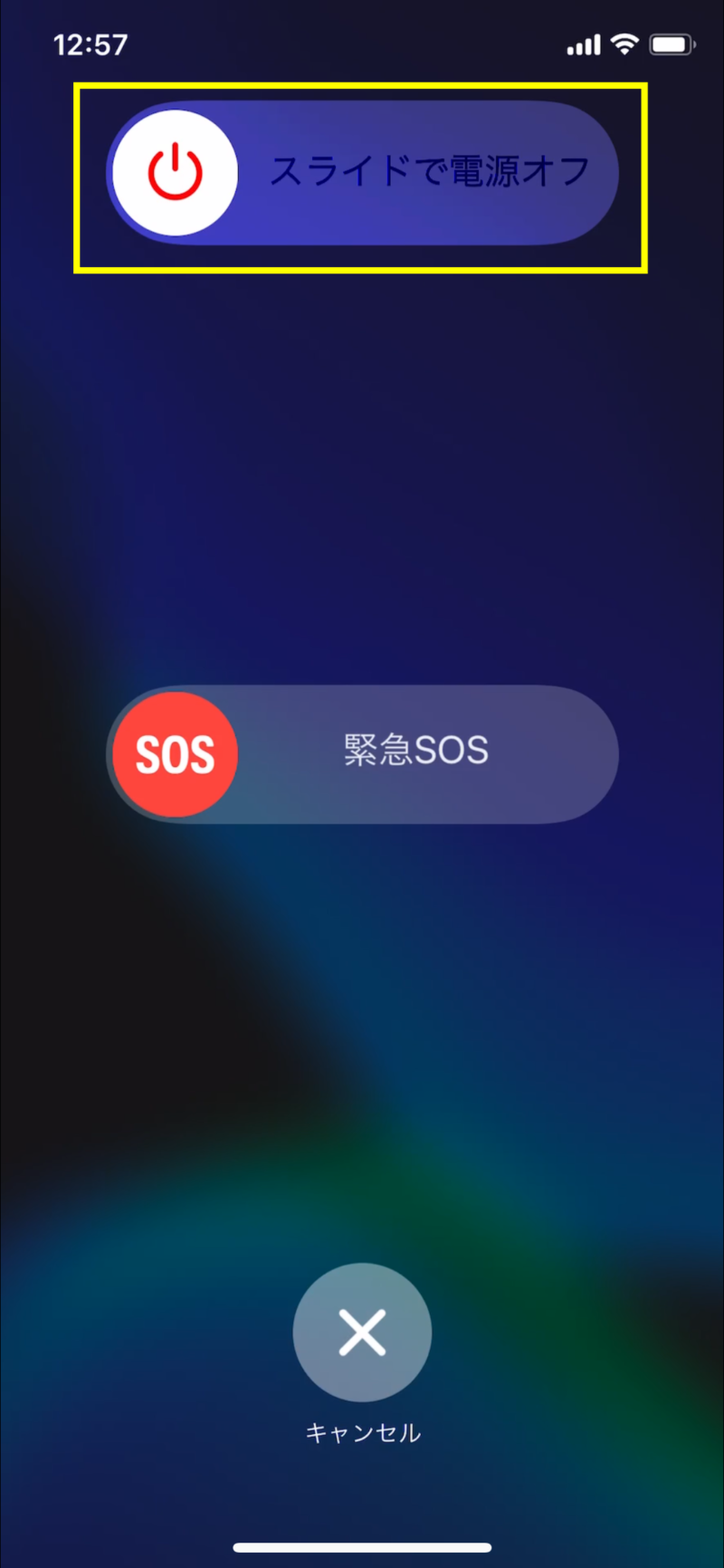
数秒間押し続けると、画面上部に「スライドで電源オフ」というスライダが表示されます。同時に「緊急SOS」などの項目も現れますが、最上段の電源アイコンを右に向かって指でスワイプします。
ステップ3:完全に電源が切れるのを待つ
画面が暗転し、処理が完了するまで約30秒ほどかかります。完全にシャットダウンされると画面から光が消え、完全に電源が落ちた状態になります。再び電源を入れたい場合は、右側のサイドボタンのみをAppleロゴが表示されるまで数秒間長押しします。
【ボタンを使わない裏ワザ】設定アプリから電源を切る最短ルート
ボタンの反応が悪い場合や、片手しか使えない状況、あるいは物理ボタンの劣化を防ぎたい場合には、iOSの「設定」アプリから画面タッチだけで電源を落とす方法が極めて有効です。
設定アプリからの電源オフ手順:
1. ホーム画面から「設定」アプリを開く。
2. 一覧から「一般」をタップする。
3. 画面の最下部までスクロールし、青文字で表示されている「システム終了」をタップする。
4. 画面上に「スライドで電源オフ」のスライダが現れるため、右へスライドする。
この機能を利用すれば、物理ボタンを一切押すことなく安全にシャットダウンを行えます。タッチパネルさえ正常に反応していれば誰でも実行できるため、ボタン故障時の緊急避難的な操作としても重宝します。

【フリーズ・画面真っ暗】iPhone 11の強制終了・強制再起動のやり方
画面がフリーズしてタッチ操作を受け付けない、アプリが固まって動かない、あるいは画面が真っ暗なままでボタンを押しても反応しないといった重度なトラブル時には、通常の電源オフではなく「強制終了(強制再起動)」を実行します。
iPhone 11における強制再起動は、同時押しではなく「順番押し」のリズムが成功の鍵を握ります。Appleサポート公式が案内している正確な手順は以下の通りです。
iPhone 11 強制再起動の手順(3ステップ):
1. 音量を上げるボタンを「カチッ」と1回押して、すぐに指を離す。
2. 続いて、音量を下げるボタンを「カチッ」と1回押して、すぐに指を離す。
3. その直後、右側のサイドボタンを長押しし続ける。
途中で「スライドで電源オフ」の画面が出ても無視してサイドボタンを押し続けてください。約10〜15秒ほど長押しを維持すると画面が一度真っ暗になり、やがて画面中央に白いAppleロゴ(リンゴマーク)が表示されます。Appleロゴが表示されたのを確認したら、サイドボタンから指を離します。
この操作は端末内部のシステムをハードウェアレベルで強制リセットするものであり、一時的なソフトウェアクラッシュやキャッシュの滞留による画面フリーズの多くはこの操作で解消されます。
【実態検証】電源オフと強制終了の違い|状況別の操作比較データ
日々の利用において、「どの場面でどの操作を選ぶべきか」を正しく整理しておくことは、内部ストレージのデータ保護や端末寿命の維持に直結します。通常の電源オフと強制終了の性質の違いを以下の比較データにまとめました。
| 操作種別 | ボタン操作・手順 | 適用すべき状態・目安 | データ安全性・システム負荷 |
|---|---|---|---|
| 通常電源オフ | サイドボタン+音量ボタン長押し → スライド | 通常時の電源切断、バッテリー節約、飛行機搭乗時 | 極めて安全(実行中アプリを正常終了してから電源断) |
| UI経由電源オフ | 「設定」>「一般」>「システム終了」 | 物理ボタンの故障・陥没、片手操作時 | 極めて安全(OSの正規シャットダウンプロセス) |
| 強制再起動 | 音量上押離す → 音量下押離す → サイド長押し | 画面フリーズ、暗転放置、タッチ無反応、極度の処理遅延 | 軽微なリスクあり(未保存データ消失の可能性。乱用は非推奨) |
SNSやコミュニティサイトに寄せられるユーザーのトラブル報告を検証すると、「強制終了を通常の電源オフの代わりとして日常的に使っている」という事例が見受けられます。しかし、強制再起動はパソコンのコンセントを抜く行為に近く、書き込み中のシステムファイルが破損するリスクを微小ながら孕んでいます。通常時は必ずスライダを用いた正規のシャットダウンを行い、強制終了はあくまで「操作不能時の最終手段」として位置づけるのが鉄則です。
【プロの結論】認知摩擦とハードウェア劣化への向き合い方
iPhone 11をはじめとするフルスクリーン世代のiPhoneで電源の切り方に迷う現象は、UI/UXデザインにおける「メンタルモデル(利用者の思い込みや既存の認知パターン)の衝突」が引き起こす典型的な事例です。家電製品や旧型端末における「電源ボタンは1つであり、長押しすれば切れる」という長年の身体感覚と、Appleが推し進めた「誤操作防止および音声インターフェースへの導線統合」という仕様変更の間にギャップが生じています。
加えて、2026年時点におけるiPhone 11は、リリースから長期にわたり稼働している個体が多く、バッテリーの最大容量低下やフラッシュメモリの断片化によって、予期せぬフリーズを引き起こしやすい環境下にあります。「突然動かなくなった」と慌てる前に、以下の明確な基準を持って端末のメンテナンスを行うことが推奨されます。
【プロの判断基準】電源トラブル時のチェックリスト
すぐに強制再起動を試すべき状態:
・画面が完全に静止し、どのボタンや画面タップにも1分以上反応しない。
・着信音やバイブレーションは鳴るが、画面が真っ暗なまま点灯しない。
・アプリの起動画面やアップデート途中でロゴが表示されたまま静止している。
修理・バッテリー交換を検討すべき状態:
・強制再起動を行ってもAppleロゴの点灯と消灯を繰り返す(いわゆるリンゴループ)。
・週に複数回以上の頻度で電源が落ちたりフリーズが再発する。
・充電ケーブルを挿した状態でないと電源が入らない、またはバッテリー残量が急激に乱高下する。
【iphone 11 電源 切り 方】に関するよくある質問(FAQ)
Q1:サイドボタンと音量ボタンを長押ししても電源が切れません。なぜですか?
A1:ボタンを押す時間が短いか、同時押しになっていない可能性があります。画面に「スライドで電源オフ」が表示されるまで、両方のボタンをしっかり2〜3秒間押し続けてください。また、長押しした後に画面上のスライダを指で右に動かす操作が必要です。
Q2:強制再起動の手順をやってもリンゴマークが出ず、画面が真っ暗なままです。
A2:バッテリーが完全に放電しているか、極度の電力不足に陥っている可能性があります。純正の充電器とケーブルに接続し、最低でも30分以上充電を行ってから、ケーブルを挿したまま再度「音量上→音量下→サイド長押し」の強制再起動手順を試してください。
Q3:ボタンを長押しすると「緊急SOS」のカウントダウンが始まってしまいました。どうすればいいですか?
A3:サイドボタンと音量ボタンを押し続けると、誤発信防止の警告音が鳴り緊急通報が作動することがあります。スライダ画面が出たらすぐにボタンから指を離し、画面最下部の「キャンセル」をタップすれば通報はキャンセルされます。慌てずに指を離してください。
Q4:電源を切った後、再び電源を入れるにはどうすればいいですか?
A4:電源が入っていない状態で、本体右側のサイドボタンのみを長押しします。画面中央に白いAppleロゴが表示されたら指を離してください。通常数十秒でロック画面が立ち上がります。
まとめ:正しい操作手順を身につけてトラブルを回避しよう
iPhone 11の電源オフ操作は、一度その仕組みとボタンの組み合わせを覚えてしまえば決して難しいものではありません。「通常時はサイドボタン+音量ボタンの長押し」「動かない時は音量上・下・サイド長押しの強制再起動」「物理ボタンのトラブル時は設定アプリから」という3つのアプローチを状況に応じて使い分けることが肝要です。
愛機を長く安定して使い続けるためにも、不意のフリーズや動作不良に遭遇した際は焦らず正しい手順を踏み、端末への負荷を最小限に抑えながら適切な復旧を行ってください。 (出典: iphone 11 電源 切り 方(Yahoo!ニュース))
最新のトレンドや話題のニュースをわかりやすく解説するWebライターです。読者の皆様に役立つ情報を日々お届けしています。