IPhoneで月をクレーターまで綺麗に撮る設定と白飛びを防ぐ裏技
夜空に浮かぶ美しい満月をiPhoneのカメラで捉えようとした瞬間、画面に写ったのはクレーターどころか、白くぼやけた「謎の発光体」だった――そんな経験を持つ人は少なくありません。最新のカメラ性能を誇るiPhoneであっても、夜空に向かってシャッターボタンを押すだけでは、月を綺麗に撮影することは構造上不可能です。
月が白飛びしてしまう最大の原因は、カメラの故障や画素数不足ではなく、iPhoneの自動露出システムが「夜空の暗さ」に全体を合わせようと過剰に光を取り込んでしまう点にあります。本稿では、特別な機材を買い足すことなく、標準カメラの設定と露出コントロールだけで月面の陰影やクレーターを鮮明に残す撮影技術を余すところなく解説します。
📌 【この記事の重要ポイントまとめ】
- 白飛びの根本原因:月は「太陽光を浴びた昼間の岩石」と同じ明るさを持つため、夜景モードの自動測光では100%露出過多になる。
- 標準カメラの決定打:「AE/AFロック」をかけた後に太陽アイコンを限界まで引き下げるだけで、手持ちでもクレーターの輪郭が浮かび上がる。
- 撮影時の落とし穴:自動で起動する「ナイトモード」は必ず手動でオフにし、望遠レンズ搭載モデル(Proシリーズ)や動画切り出し裏技を活用するのが成功の鍵。
【白飛びの真相】なぜiPhoneで月を撮ると「光る謎の玉」になるのか?
iPhoneのカメラを月に向けてそのままシャッターを切ると、なぜ輪郭すら判別できない真っ白な円になってしまうのでしょうか。その理由は、iPhoneの優れたコンピュテーショナルフォトグラフィ(自動画像処理技術)が、皮肉にも天体撮影では裏目に出てしまうからです。
スマートフォンのカメラは、画面全体の平均的な明るさを計算し、暗い場所では自動的にセンサーの感度(ISO)を上げ、シャッタースピードを遅くして明るい写真を仕上げようとします。画面の90%以上を占める「真っ暗な夜空」を基準に明るさを調整するため、極端に明るい一点である「月」に対しては光を取り込みすぎてしまい、完全な白飛び(露出オーバー)を引き起こします。
物理的な事実として、月は自ら淡く光っているのではなく、宇宙空間で強烈な太陽光を直接浴びて反射している天体です。写真撮影における月の明るさは「晴れた日の昼間に屋外で日向の地面を撮る」のと同等とされています。夜だからといって夜景撮影の設定(ナイトモードや高感度)で撮影すれば、光が飽和するのは必然です。つまり、月を撮る際の正解は「夜景を撮る」のではなく、「強烈なスポットライトを浴びた被写体を昼間の露出で撮る」という意識の切り替えにあります。

【標準カメラで完結】クレーターまでくっきり捉える露出調整と撮影手順
高価な天体望遠鏡や有料アプリを用意しなくても、標準のカメラアプリに備わっている露出調整機能を正しく使えば、月の模様を浮かび上がらせることが可能です。現場で即実践できる具体的なステップは以下の通りです。
ステップ1:望遠倍率を最大にする
標準カメラアプリを起動し、まずは光学望遠レンズ(Proモデルなら3倍や5倍)を選択します。その後、画面のピンチアウト(2本指で広げる操作)を行い、最大デジタルズーム(最大15倍〜25倍)まで拡大して月を画面中央に捉えます。
ステップ2:ナイトモードを完全にオフにする
画面左上に黄色い「ナイトモード(三日月アイコン)」が表示されている場合は、それをタップしてスライダーを「オフ」に設定します。ナイトモードがオンになっていると、数秒間の露光が行われ、手ブレと白飛びが確実に発生します。
ステップ3:AE/AFロックをかける
画面上の月を指で長押し(約1〜2秒)します。画面上部に黄色い枠で「AE/AFロック」と表示されたら指を離します。これにより、フォーカス(ピント)と露出(明るさ)が月に固定され、手のわずかな揺れでピントが夜空の闇へ逃げてしまう現象を防ぎます。
ステップ4:太陽マークを極限まで引き下げる(最重要)
黄色い枠の右側に出現する「太陽のアイコン」に指を置き、下方向へゆっくりスライドさせます。露出バーを限界付近まで下げていくと、白く光っていた月が急激に暗くなり、グレーの陰影やクレーターの模様がくっきりと浮かび上がってくるポイントが現れます。模様が最も鮮明に見えた位置で指を止め、画面がブレないよう静かにシャッターを切ります。
【機種別比較検証】iPhone標準モデル vs Pro望遠レンズの実力差
iPhoneのモデルによって搭載されているカメラセンサーやレンズ構成は大きく異なります。標準モデル(無印)とProシリーズで、月の撮影においてどのような仕上がりの差が生まれるのかを以下の比較表にまとめました。
| 項目・モデル | 搭載レンズ・最大倍率 | クレーター描写力 | 編集部の見解・撮影アドバイス |
|---|---|---|---|
| iPhone 14 / 15 / 16(標準モデル) | 広角・超広角(光学最大2倍 / デジタル最大10倍) | ◯(陰影・輪郭は明確に描写可能) | 光学望遠がないため細部拡大には限界があるが、露出調整を極限まで下げれば「白飛びのない月の海(濃淡)」は十分に美しく残せる。 |
| iPhone 15 Pro / 16 Pro | 光学3倍〜5倍望遠(デジタル最大15倍〜25倍) | ◎(主要なクレーターや地形が判別可能) | テトラプリズム機構や大型望遠センサーにより、手持ち撮影でも十分な解像度を維持。満月だけでなく三日月の欠け際もシャープに捉える。 |
| ProRAW設定 + サードパーティ三脚 | 望遠レンズ使用 + RAWデータ保存 | ★(ノイズ極小・階調表現が最高レベル) | 現像時のシャドウ・ハイライト復元力が高く、SNS投稿用として一眼レフに迫るクオリティを実現。手ブレをゼロにする三脚固定が前提。 |
望遠専用レンズを持たない標準モデルであっても、2倍クロップズームと適切な露出下げを組み合わせることで、「白く潰れた光の円盤」から「表面の模様が見える月」へと画質を劇的に引き上げることが可能です。

一般に知られていない盲点とネットの誤解|「AI月面合成」の真実
一部のAndroid端末では、カメラが月を認識した瞬間にAIがあらかじめ用意された高精細な月面テクスチャを上書き合成する機能が話題となりました。これに対し、ネット上では「iPhoneもAIで偽物の月を描いているのではないか」という噂が散見されます。
しかし、Appleのカメラ設計思想は「光学的に取り込んだ光の情報を忠実に処理する」コンピュテーショナルフォトグラフィを重視しています。iPhoneは複数の露出フレームをミリ秒単位で合成(Deep FusionやSmart HDR)してダイナミックレンジを広げていますが、存在しないクレーターをゼロから描き足すようなフェイク合成は行っていません。
そのため、iPhoneでクレーターを綺麗に写し出すには、撮影者自身が光学的なピントと適正露出をコントロールしてあげる必要があります。機械任せにできないからこそ、正しい設定を覚えるだけで周囲と圧倒的な差がつく写真が撮れるという面白さがあります。
【実態検証】SNSで話題の「4Kビデオ切り出し裏技」とは?
「手持ち撮影だと、露出を下げた瞬間に手ブレで写真がブレてしまう」「ピントがすぐに外れてしまう」というユーザーの間で話題となっているのが、動画撮影機能を活用したキャプチャ手法です。写真モードよりも動画モードの方が露出の追従性が高く、手ブレ補正が強力に働く特性を突いたテクニックです。
設定方法は極めてシンプルです。まずカメラの設定からビデオ撮影を「4K / 60fps」または「4K / 30fps」に指定します。ビデオモードで月を最大ズームし、長押しで「AE/AFロック」をかけ、太陽マークを下げて月の模様を浮かび上がらせます。
露出が安定した状態で数秒間録画を行い、録画中に画面右下に表示される「白いシャッターボタン(静止画キャプチャ)」をタップするか、撮影後の動画から最もブレが少なくクレーターが鮮明に写っているフレームを一時停止してスクリーンショットで保存します。4K解像度(約830万画素)があれば、SNS投稿用としては十分すぎる高精細な月の静止画を確実に手に入れることができます。
【プロの結論】手持ち撮影の限界と機材投資の判断基準
iPhone単体での月撮影において、どこまでの仕上がりを求めるかによってアプローチは明確に分かれます。自身の目的と照らし合わせて最適な方法を選択してください。
▼ iPhone単体・手持ち撮影で十分な人:
「中秋の名月やスーパームーンの感動をSNSでシェアしたい」「家族や友人に綺麗な月の写真を送りたい」という用途であれば、本稿で紹介した標準カメラの露出引き下げや動画切り出しテクニックだけで100%満足のいく結果が得られます。追加の費用は一切かかりません。
▼ サードパーティアプリや三脚を導入すべき人:
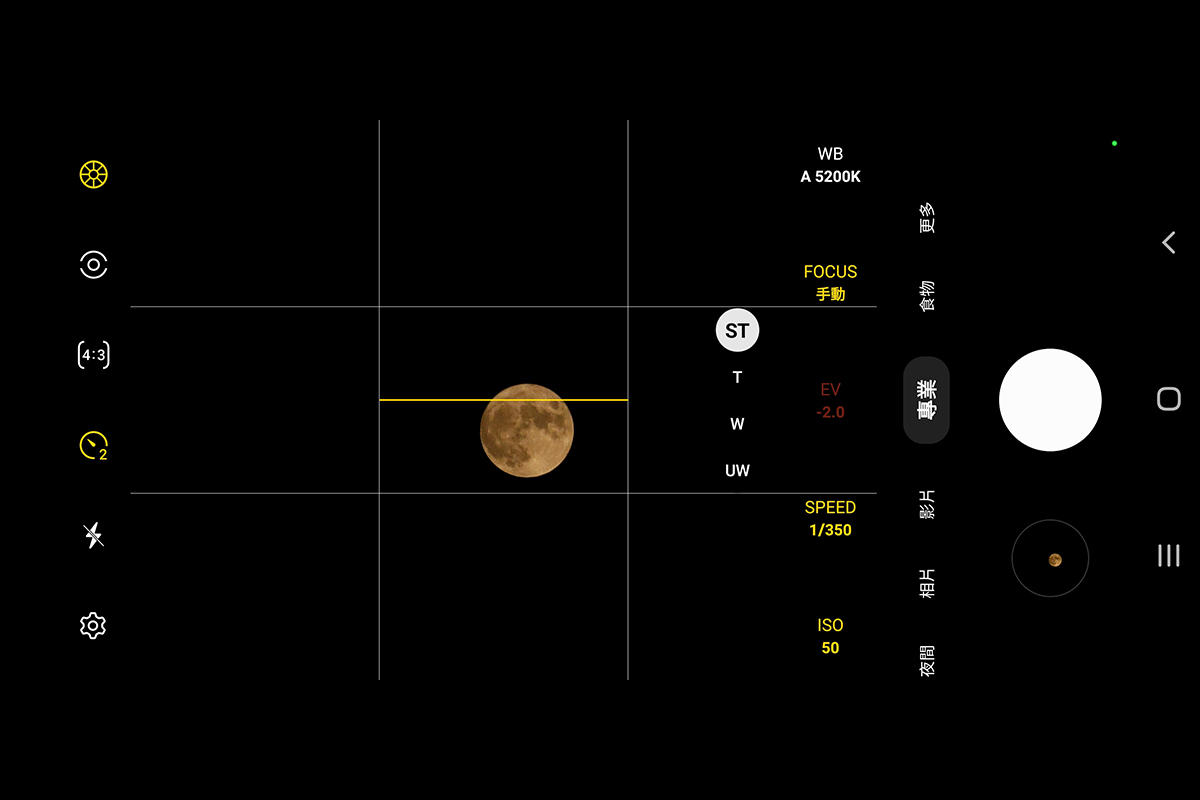
「大画面モニターで鑑賞したい」「ざらついたノイズを一切排除したポスター級の天体写真を残したい」という場合は、物理的な手ブレを完全に防ぐスマートフォン用三脚と、シャッタースピードやISO感度をマニュアル指定できるマニュアル撮影アプリ(LightroomモバイルやProCameraなど)の導入が推奨されます。特にISO感度を最低(ISO 25〜50程度)に固定し、シャッタースピードを1/250秒前後に設定して三脚からタイマー撮影を行うことで、一眼カメラで撮影したかのようなシャープな月面写真が完成します。
【iphone 月 撮り 方】に関するよくある質問(FAQ)
Q1:ナイトモードをオンにした方が夜空が明るくなって綺麗に撮れますか?
A1:いいえ、月そのものを撮る場合は逆効果です。ナイトモードは暗い風景全体を明るく補正するための長時間露光機能であるため、強烈な光を放つ月に向けると確実に白飛びして輪郭が溶けてしまいます。月の撮影時は必ずナイトモードをオフにしてください。
Q2:満月以外の「三日月」や「半月」でも同じ露出調整で撮れますか?
A2:全く同じ手順で綺麗に撮影できます。むしろ三日月や半月は、太陽光が斜めから当たる「明暗の境界線(欠け際)」に深い影ができるため、満月よりもクレーターの凹凸が立体的に浮かび上がり、より迫力のある写真に仕上がります。
Q3:露出を下げても月が小さすぎて模様が見えにくいのですがどうすればいいですか?
A3:スマートフォンの広角レンズの特性上、肉眼で見るよりも月は小さく写ります。撮影時は最大倍率でピントを合わせ、撮影後に「写真」アプリの編集機能を使って月を中心にトリミング(切り抜き拡大)を行ってください。高解像度で撮影されていれば、トリミング後も鮮明なクレーターを鑑賞できます。
まとめ:少しの露出調整で夜空の月は見違えるほど美しくなる
iPhoneで月が白飛びしてしまうのは、カメラの性能不足ではなく、夜空の暗さに合わせた自動補正が働くためです。「長押しでAE/AFロックをかけ、太陽マークを限界まで下げる」――このシンプルな露出調整のやり方を知っているだけで、これまで白く光る丸い玉に過ぎなかった夜空の月が、陰影豊かな美しい天体写真へと生まれ変わります。
特別な機材がなくても、今夜から手元のiPhoneですぐに試すことができます。満月の夜はもちろん、三日月や半月の夜にもぜひ空を見上げ、その神秘的なディテールをご自身のiPhoneで鮮明に捉えてみてください。 (出典: iphone 月 撮り 方(Yahoo!ニュース))
Webメディアの編集およびコンテンツ作成に従事。正確で質の高い情報発信を心掛けています。