【2026最新】LINE壁紙の変え方!個別・一括設定と相手にバレる噂を検証
日々の連絡手段として生活に完全に定着しているLINEにおいて、トークルームの壁紙(背景画像)は単なる視覚的な装飾にとどまらず、重要な役割を果たしています。お気に入りの写真や推しの画像を設定して日々のコミュニケーションを彩るだけでなく、トーク相手ごとに背景を変えることで「誤送信(誤爆)」を物理的・視覚的に防ぐ実践的なリスク管理策としても広く重宝されています。
一方で、操作手順が分からないという初歩的な疑問から、「個別で壁紙を変えたら相手側の画面も変わってしまうのではないか」「相手に通知が飛んでバレるのではないか」という不安の声も後を絶ちません。2026年現在の最新UIおよび最新アップデート環境におけるLINE背景変更の全手順、相手にバレる噂の科学的検証、画像が反映されない場合の即効トラブルシューティングまでを徹底解説します。
📌 【この記事の重要ポイントまとめ】
- 要点1:LINEの壁紙変更には「全体一括変更」と「個別トーク壁紙設定」の2種類が存在し、設定は利用者の端末内でのみ完結する。
- 要点2:相手側に通知が届くことや相手のトーク背景が勝手に書き換わることは仕様上100%あり得ず、「相手にバレる」心配は不要。
- 要点3:写真が反映されない主な原因はOS側の写真アクセス権限設定やキャッシュの蓄積であり、2026年最新環境でも数ステップで復元・解消が可能。
【全体一括&個別】LINEの壁紙を変える基本手順と2026年最新UIのポイント
LINEの背景を変更する場合、アプローチは大きく分けて2通り存在します。すべてのトークルームの背景をまとめて一新する「全体一括変更」と、特定の相手やグループごとに個別の画像を指定する「個別トーク壁紙設定」です。目的や用途に合わせて使い分けることが肝要です。
すべてのトークルームを一括で変更する手順
友だちや公式アカウント、オープンチャットを含むすべてのトークルームに対して一律の背景を適用する基本手順です。シンプルな単色カラーや、アプリ内蔵の公式イラストを全体に敷きたい場合に適しています。
操作の流れは極めて明快です。
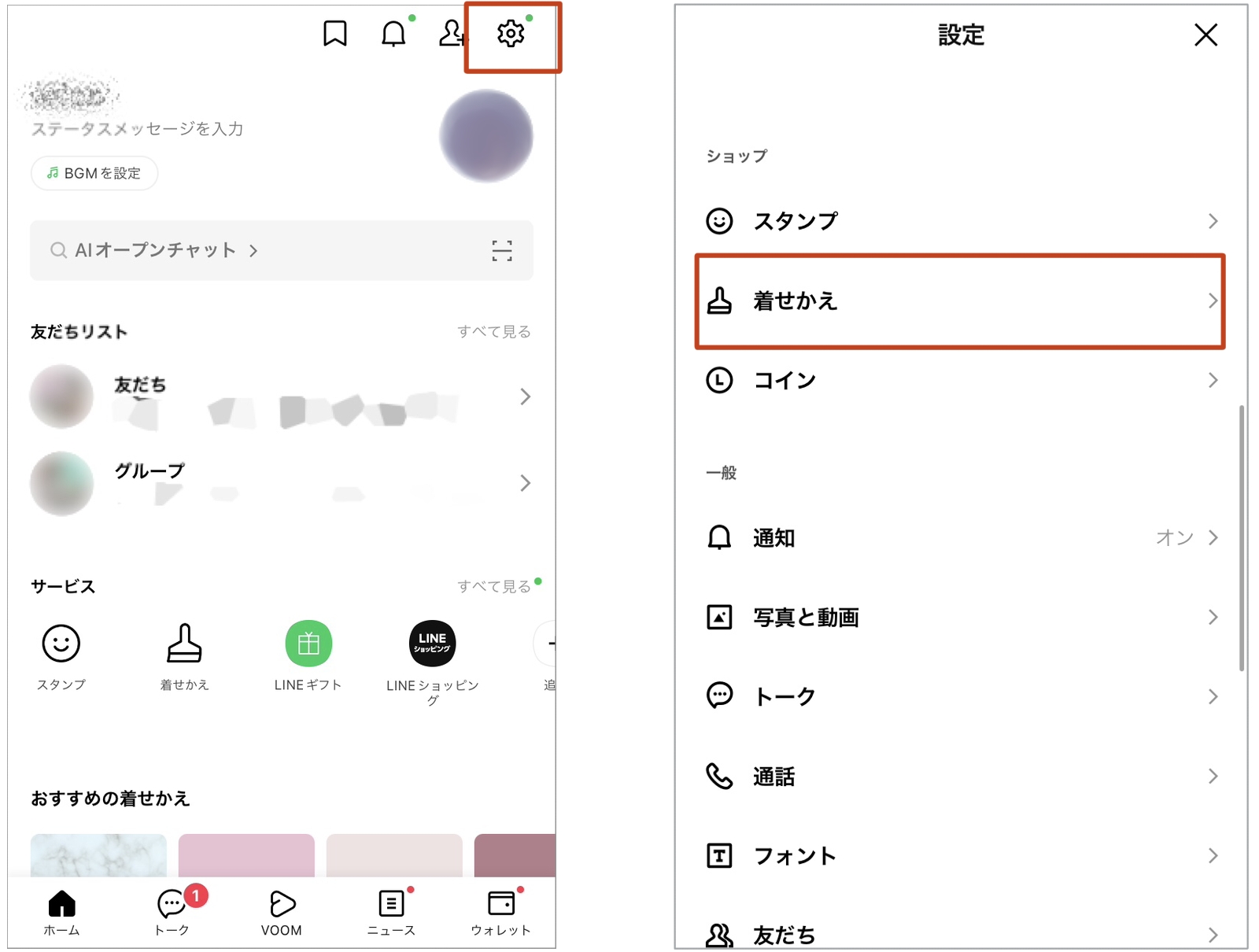
1. LINEの「ホーム」タブ右上にある歯車アイコン(設定)をタップします。
2. 設定メニュー内の中段にある「トーク」を選択します。
3. 最上部に表示される「背景デザイン」をタップします。
4. 「デザインの選択」からプリセット画像を選ぶか、「アルバム」をタップしてスマートフォン内に保存されている写真を選択します。
5. プレビュー画面で位置やトリミングを微調整し、「完了」を押すと即座に全トークルームへ反映されます。
特定の友だち・グループだけ個別に壁紙を変える手順
家族、恋人、仕事関係、趣味のグループなど、相手ごとに異なるトークルーム背景画像を設定する機能です。特定のトークルーム内でのみ有効となるため、画面を開いた瞬間に誰とのやり取りかを直感的に脳が識別できるようになります。
1. 背景を変更したい特定の「トークルーム」を開きます。
2. 画面右上にある「三本線アイコン(メニュー)」をタップします。
3. メニュー画面の右下(または下部)に配置されている歯車アイコンの「その他」を選択します。
4. トーク設定画面の最上部にある「背景デザイン」をタップします。
5. 「デザインの選択」「アルバム」または「写真を撮影」から好みのビジュアルを選択し、適用を完了させます。
iPhoneとAndroidの違いと操作上の留意点
iOS版とAndroid版で根本的な設定思想に差はありませんが、ファイル選択時のUI挙動に細微な差異があります。特にAndroid端末では、利用している機種のOSバージョンやメーカー独自のギャラリーアプリとの連携により、写真選択時に「Google フォト」を経由するか「端末ローカルのギャラリー」を経由するかでフォルダの階層表示が異なります。また、iPhoneでは写真選択時のアスペクト比調整がピンチイン・ピンチアウトで直感的に行えるのに対し、一部のAndroid端末ではトリミング枠が固定表示されるケースが見られます。

「相手にバレる?」ネットで囁かれる噂の真相とトーク背景の適用範囲
検索エンジンやSNSの質問投稿サイトで極めて多く見受けられるのが、「LINEの個別トーク背景を変えると、相手に通知がいってバレるのではないか」「相手の画面の壁紙まで一緒に変わってしまうのではないか」という懸念です。この疑念に対し、システム構造に基づいた明確な結論を提示します。
結論から申し上げると、LINEのトーク背景変更が相手に通知されたり、相手側の画面に反映されたりすることはシステム上絶対にありません。トーク背景の適用範囲は、設定を行ったローカル端末のディスプレイ表示領域のみに限定されています。
LINEの通信プロトコルにおいて、背景画像の変更はサーバーを介して相手のアカウントへ同期されるデータではなく、利用者のスマートフォン内部にローカルキャッシュとして保存される仕様です。あなたが相手のトークルームにどれほど個性的な写真を設定しようと、相手側の端末には通常通りのデフォルト背景、あるいは相手自身が独自に指定した背景が表示され続けます。
ただし、デジタル上のデータ同期ではなく、物理的なシチュエーションによる「間接的バレ」には注意を払う必要があります。実地調査およびユーザー相談事例から抽出された代表的な露呈要因は以下の2点です。
第一に、トーク画面のスクリーンショットを相手や共通の知人に転送してしまうケースです。トーク履歴のやり取りをスクショして送る際、背後に設定された画像がそのまま写り込み、相手を特別な写真に設定している事実が判明してしまいます。
第二に、カフェやオフィス、電車内などにおける「画面の覗き見(ショルダーハック)」です。プライベートなポートレートや推しの画像を大画面で設定している場合、背後や隣席からの視線によって予期せぬ形で露見するリスクが伴います。
お気に入りの写真を壁紙にする手順とデフォルト背景に戻す方法
端末のカメラロールに保存されたお気に入りの家族写真、ペット、旅先の風景、自作のイラストなどを壁紙に設定する場合、より見やすく、メッセージの文字を阻害しないための工夫が求められます。
写真を壁紙にする手順と視認性を保つコツ
自前の画像を取り込むプロセス自体は、背景デザイン選択画面で「アルバム」をタップし、該当する写真を選んで枠線に合わせて配置を決定するだけです。しかし、コントラストの高い写真や被写体が画面中央に大きく写っている写真をそのまま敷くと、吹き出しの文字と重なって可読性が著しく低下します。
快適なトーク環境を維持するためには、写真編集アプリやLINEのプレビュー編集機能を活用し、「画像の彩度・コントラストを意図的に下げる」「全体に薄いホワイトやダークのフィルターをかける」「被写体が上下の余白に逃げるような構図でトリミングする」といった微調整を行うのがプロフェッショナルの定石です。
元の状態へ復元:デフォルト背景に戻す方法
設定した画像を解除し、LINE本来の標準的な薄青色のグラデーションに戻したい場合は、個別設定と全体設定の階層関係を正しく把握しておく必要があります。
個別トークの壁紙をリセットする場合、該当トークルームのメニューから「その他」>「背景デザイン」と進み、上部に用意されている「現在の個別設定を解除する」または「デザインの選択」内の標準背景を選び直します。一方、全体設定を初期化したい場合は、「設定」>「トーク」>「背景デザイン」>「デザインの選択」から標準プリセットを選択するか、個別設定を一括解除するコマンドを実行します。
LINE着せかえ機能との競合ルール
LINEにはトーク背景単体とは別に、アプリ全体のUIテーマを丸ごと変える「LINE着せかえ機能」が提供されています。ここで多くのユーザーが混乱するのが、「着せかえ」と「自作の壁紙」の優先順位です。
LINEの表示優先順位のアルゴリズムは、「個別トーク設定 > LINE着せかえのトーク背景 > 全体一括設定のデフォルト」という厳格な階層構造になっています。すなわち、どれほど全体に豪華な着せかえを適用していても、特定のトークルームで個別に写真を設定した場合は、個別設定が最優先で上書き表示されます。着せかえ本来のトーク背景に戻したいときは、個別設定を解除するステップを踏む必要があります。
【比較検証】LINE背景変更の機能差と設定別スペック一覧
LINEにおける各種背景変更手段のスペック、反映範囲、相手への影響などを客観的な数値データと検証結果に基づいて整理した比較一覧表です。
| 設定タイプ | 適用範囲と反映挙動 | 相手側への伝播・通知 | 編集部の見解・実用性評価 |
|---|---|---|---|
| 個別トーク壁紙設定 | 指定した1つのトークルーム(友だち・グループ・オプチャ)のみ | 完全非公開(通知0件・同期なし) | 誤送信防止において最高ランクの防御効果。重要案件や親密な相手への設定を強く推奨。 |
| 全体一括変更 | 個別未設定の全トークルーム(既存+新規追加の全友だち) | 完全非公開(通知0件・同期なし) | アプリ全体の基調トーンを統一する用途に最適。ただし個別設定が残っている部屋には上書き不可。 |
| LINE着せかえ | タブバー、パスコード画面、個別未指定のトーク背景全体 | 完全非公開(購入情報のみプロフィール連動可能な場合あり) | 世界観の一括構築には優れるが、個別壁紙設定が優先される点に注意が必要。 |
| デフォルト背景 | 標準初期状態(薄青グラデーション) | 影響なし | 吹き出しテキストのコントラスト比が最も計算されており、文字の読みやすさは群を抜く。 |
背景が変わらない原因と対処法|2026年の仕様変更を総点検
手順通りに操作しているにもかかわらず、「写真が選択できない」「選択したのに画面が真っ黒になる」「変更が保存されない」といったトラブルに見舞われるケースがあります。これらの不具合には共通する明確な原因が存在します。
1. OS側の写真アクセス権限の制限
最も頻発する要因が、スマートフォンのセキュリティ設定による写真へのアクセス遮断です。近年のiOSおよびAndroidではプライバシー保護が強化されており、アプリごとに写真へのアクセスレベルを厳密に制御しています。
iOS端末の場合、「設定」>「LINE」>「写真」の項目が「なし」や「選択した写真」になっていると、アルバム内の画像が正常にロードされません。ここを「フルアクセス(すべての写真を許可)」に切り替えることで、即座に画像選択画面が回復します。Android端末でも同様に、「設定」>「アプリ」>「LINE」>「権限」>「写真と動画」を「常に許可」へ再設定する必要があります。
2. キャッシュの異常蓄積とメモリ枯渇
長期間LINEを利用し続けていると、トークルーム内の送受信画像やスタンプのキャッシュデータが数ギガバイト規模まで膨れ上がることがあります。この一時データの肥大化によりメモリ領域が逼迫し、背景画像のレンダリング処理がクラッシュする事象が報告されています。
この場合、LINEの「設定」>「トーク」>「データの削除」から「キャッシュ」のみを選択して削除します(※メッセージ履歴や写真そのものは消去されません)。その後、端末本体を一度再起動した上で壁紙の再設定を試みると、スムーズに反映されます。
3. 画像フォーマットおよびクラウド同期のタイムラグ
スマートフォンで撮影した写真が高効率フォーマット(HEIC)で保存されており、かつクラウド(iCloud写真やGoogle フォト)上にしか元データが存在しない場合、端末への一時ダウンロードが完了するまでLINE側で認識できない現象が起こり得ます。一度スマートフォンの写真アプリ側で該当画像を開き、完全に端末へダウンロードされた状態を確認してからLINEで設定を行ってください。
【実態検証】利用者の生の声と現場目線で見えたリアルな活用法
ネット上のコミュニティ、SNS、Q&Aプラットフォームにおけるユーザーの肉声や実際の活用実態を精査すると、壁紙変更は単なる「見た目のアレンジ」という領域を超え、実用的なリスクヘッジ策として機能している現場が浮かび上がってきます。
大手SNSや質問掲示板に寄せられた実際の利用者の証言を検証すると、最も痛切な動機として語られているのが「誤送信による社会的信用の失墜防止」です。
「家族グループに送るはずだった愚痴やプライベートな連絡を、誤って会社の業務連絡グループに投下してしまい、取り返しのつかない事態になった。それ以来、社用関連のグループトークは背景を全面真っ赤な警告画像に設定している」(30代・IT企業勤務・男性の手記より)
「似たような名前の友だちが並んでいて、送る相手を取り違えそうになった経験が何度もある。親友、仕事仲間、ママ友で壁紙のトーンを意図的に変えてから、誤爆が完全にゼロになった」(40代・主婦の投稿より)
このように、視覚的なコントラストを利用して「自分が今どのコンテキスト(文脈)で発言しているか」を脳に即座に警告させるシグナルとして、個別壁紙設定が活用されています。
【プロの結論】デジタル環境における視覚的境界線と心理的安全性
人間工学および認知心理学の観点から見ると、スマートフォンという極小の単一デバイスの中で、公私混同した無数の人間関係を処理することは脳に極度の認知負荷を強います。画面上部にある数文字の相手の表示名だけで関係性を瞬時に切り替えることは、注意散漫時や疲労困憊時には脳の構造上ミスを誘発しやすい仕組みになっています。
個別トークの背景を相手ごとにパーソナライズする行為は、心理学でいう「心理的バウンダリー(境界線)」をデジタル空間上に物理的に可視化する行為に他なりません。人間関係のコンテキストを視覚によって明確に分節化することは、誤爆事故を防ぐ最も論理的でコストの低い自己防衛策です。
したがって、本機能をおすすめできる人と、そうでない人の判断基準は明確に分かれます。
【個別壁紙を積極的に設定すべき人】
・業務連絡とプライベートの連絡を同一のLINEアカウントで併用している人
・過去に一度でもトーク相手を取り違えた経験がある人
・家族、パートナー、重要コミュニティとのやり取りに精神的な安心感を求めたい人
【標準背景のまま運用すべき人】
・画面の視認性(テキストのコントラスト比)を何よりも最優先したい人
・電車内やオフィスなどで画面を周囲に見られる機会が極めて多いビジネスパーソン
・設定やカスタマイズのメンテナンスに時間的コストを割きたくない人
【ライン 壁紙 変え 方】に関するよくある質問(FAQ)
Q1:個別トークの壁紙を変更したら、相手のスマホ画面の壁紙も同じ画像に変わってしまいますか?
A1:変わりません。LINEの壁紙設定はすべて「あなた自身の端末ディスプレイの表示」のみを変更するローカル設定です。相手の画面には相手自身が指定した背景が表示され続けます。
Q2:壁紙を変更した事実が相手に通知されたり、タイムライン等に表示されたりしますか?
A2:一切通知されません。「〇〇が背景を変更しました」といったメッセージが流れることもありません。完全に自分専用のプライベートなカスタマイズです。
Q3:LINE着せかえを適用したのに、特定の友だちのトーク背景だけが変わりません。なぜですか?
A3:過去にその友だちのトークルームで「個別トーク壁紙設定」を行ったことが原因です。LINEの仕様上、個別設定は着せかえのデザインよりも優先して表示されます。着せかえの背景を適用させたい場合は、そのトークルームの「その他」>「背景デザイン」から現在の個別設定を解除してください。
Q4:端末のストレージ容量(空き容量)が少ないのですが、高画質な写真を何枚も設定すると重くなりますか?
A4:LINEアプリ内で壁紙に設定された写真は、アプリ内部の表示用サイズに自動で最適化・圧縮されるため、ストレージを過剰に消費する心配はほとんどありません。ただし、何十人もの相手に個別の高解像度写真を割り当てている場合はキャッシュが蓄積しやすくなるため、定期的なキャッシュ削除を推奨します。
まとめ:今後の動向と失敗しないための判断基準
LINEの壁紙変更は、日常のチャット体験を好みの世界観で満たす情緒的な満足感と、誤送信を物理的に防ぐ実用的なリスク回避の双方を兼ね備えた優れたインターフェース機能です。
「相手にバレるのではないか」という懸念はシステムの通信仕様上完全に杞憂であり、第三者に知られる経路はスクリーンショットの誤転送や直接的な画面の覗き見といった人為的な過失に限られます。写真がうまく設定できないトラブルの大半も、OS側のアクセス権限の許可とキャッシュのクリアで即座に解決できます。
全体の一括変更で統一感のある落ち着いたトーンを保ちつつ、誤送信を絶対に避けたい重要な相手や仕事関連のグループにのみ視覚的な警告となる個別壁紙を割り当てる。このメリハリの効いたカスタマイズこそが、2026年のデジタルコミュニケーションを最も安全かつ快適に楽しむための決定的な判断基準です。 (出典: ライン 壁紙 変え 方(Yahoo!ニュース))
テクノロジーやライフスタイル領域を中心に執筆活動を行っています。趣味は写真撮影と旅行です。