IPhone予測変換の消し方決定版!見られたくない単語を消す裏ワザ
家族や友人にiPhoneの画面を見せている最中や、調べものをしているふとした瞬間に、過去に入力した「見られたくない単語」や「恥ずかしい固有名詞」がキーボード上部に表示されてヒヤリとした経験を持つ方は少なくありません。iPhoneのキーボードは打鍵効率を高めるためにユーザーのタイピング履歴を自動学習しますが、この親切な機能が時に思わぬプライバシー流出の引き金となります。
焦って設定画面を開いても「ピンポイントでその言葉だけを消すボタン」が見当たらず、困惑した方も多いはずです。実はiOSの仕様上、一括で初期化する基本ルートだけでなく、特定の語句を目立たなくさせる実用的なテクニックや、誤認しやすいSafariの履歴整理など、状況に応じた最適な対処法が存在します。今すぐ実行できる具体的な手順と、二度と焦らないための予防策を徹底解説します。
📌 【この記事の重要ポイントまとめ】
- 要点1:一括削除は「設定」>「一般」>「転送またはiPhoneをリセット」>「リセット」>「キーボードの変換学習をリセット」で即座に完了する。
- 要点2:標準キーボードには単語単体の削除ボタンがないため、「ユーザー辞書での上書き」や「ダミー入力による押し出し」が有効な裏ワザとなる。
- 要点3:Safariの検索窓に出る語句は予測変換ではなくWeb検索履歴の場合が多いため、ブラウザのキャッシュ消去も併せて実施することが不可欠。
【即効解決】iPhone予測変換を今すぐ消したい時の2大アプローチ
「今この瞬間に画面から消し去りたい」という緊急事態において、取るべき選択肢は大きく分けて2通りあります。これまでに蓄積された学習データを完全に白紙に戻すキーボードの変換学習リセットか、周囲に怪しまれずに特定の語句の優先度を下げる個別対処テクニックかです。
iOSの標準日本語キーボードは、入力されたフレーズの頻度や文脈をローカルエンジンで解析し、キーボードキャッシュクリアを行わない限り候補の上位に表示し続けます。プライベートなチャット履歴や検索ワードが不意に出現するのを防ぐには、現在の状況が「完全消去を求めているのか」「特定の単語だけをカモフラージュしたいのか」を冷静に見極める必要があります。
特定の単語だけ消せる?予測変換を個別削除する実践的裏ワザ
結論から申し上げると、iOSの標準キーボードにはAndroid端末のように「候補を長押しして単語を1つだけゴミ箱に捨てる」という直接的な予測変換個別削除機能が備わっていません。しかし、システムのアルゴリズムを逆手に取ることで、見られたくない単語削除と同等の効果を得る裏ワザが存在します。
裏ワザ1:ユーザー辞書を活用した強制上書きテクニック
誤って学習された恥ずかしい変換候補と同じ「よみ」に対して、別の無難な単語をユーザー辞書編集で意図的に登録する方法です。iOSはユーザー辞書に登録された語句を予測変換の最優先枠に配置するアルゴリズムを持っています。
例えば、「浮気」と出そうな「う」の入力に対して「打ち合わせ」や「承知いたしました」などを単語登録することで、予測候補の先頭を安全なビジネス用語で上書きできます。
裏ワザ2:高頻度ダミー入力による「押し出し」メソッド
変換学習エンジンの頻度スコアを強制的に塗り替える手法です。消したい単語と同じ頭文字を持つ日常的な語句(例:「あ」なら「ありがとう」「明日」「ありがとうございます」)をメモ帳などで15回〜20回連続で入力・確定させます。これにより、過去の不要な入力履歴がアルゴリズムの下位へ押し出され、予測変換バーから姿を消します。
裏ワザ3:サードパーティ製キーボードアプリの導入
どうしても日常的に単語ごとの管理を行いたい場合は、Gboardなどの高機能サードパーティ製キーボードを導入する選択肢もあります。外部アプリでは予測候補の個別長押し削除がサポートされているケースが多く、より柔軟なプライバシーコントロールが可能です。
【公式手順】キーボードの変換学習リセットで履歴を一括クリア
中途半端な小細工ではなく、すべての入力履歴をゼロクリアして購入当初のクリーンな状態に戻したい場合は、Apple公式のiPhoneキーボードリセット手順を実行するのが最も確実です。
この操作を行っても、連絡先、写真、ダウンロードしたアプリ、自身で登録した「ユーザ辞書」のデータが消えることはありません。純粋にシステムが勝手に覚えた「タイピングの癖・履歴」のみが削除されます。
【変換学習リセットの実行手順】
1. ホーム画面から「設定」アプリを開きます。
2. 「一般」をタップし、画面最下部にある「転送またはiPhoneをリセット」を選択します。
3. 画面下の「リセット」をタップします。
4. 表示されるメニューから「キーボードの変換学習をリセット」を選択します。
5. iPhoneのパスコード(画面ロック解除コード)を入力します。
6. 赤文字で表示される「変換学習をリセット」をタップして完了です。
処理は数秒で完了し、キーボードを再起動すると、これまで蓄積されていた変換候補が初期状態へと戻ります。

予測変換が消えない原因は?Safari検索候補やユーザー辞書の罠
「キーボードリセットを実行したのに、まだ消したい単語が出てくる」というトラブルの多くは、原因がキーボードの変換学習以外の場所に存在しています。代表的な3つの盲点を確認しましょう。
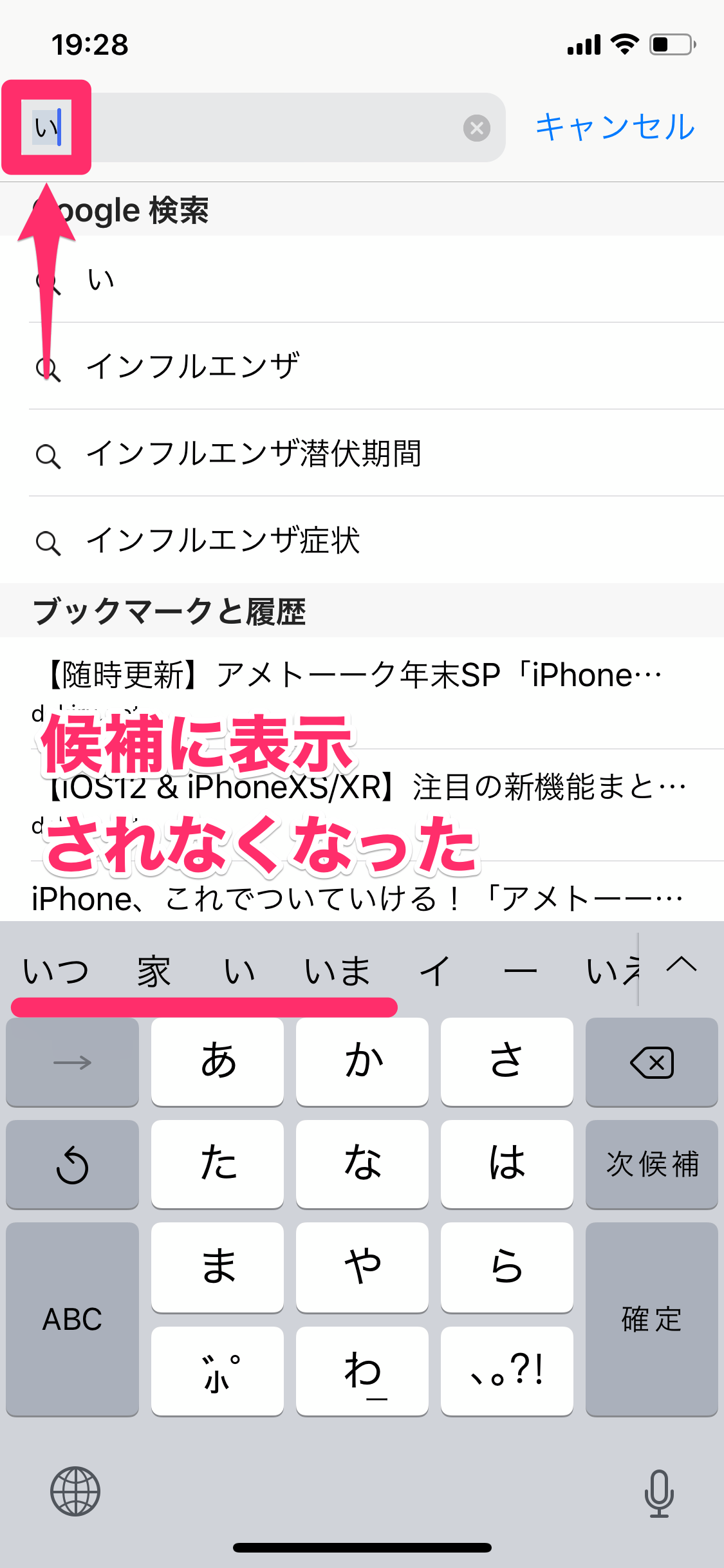
第1の盲点は、Safari検索候補消去の見落としです。Safariのアドレスバーをタップした際に下にずらりと並ぶ文字は、キーボードの予測変換ではなく「検索履歴」または「Siriからの提案」です。これを消すには、「設定」>「Safari」>「履歴とWebサイトデータを消去」を実行するか、Safariアプリ内のブックマークアイコン(本のマーク)>時計マークの履歴一覧から個別に履歴を削除する必要があります。
第2の盲点は、過去に自分で登録したユーザー辞書に残骸が残っているケースです。「設定」>「一般」>「キーボード」>「ユーザ辞書」を開き、不要な単語がリストに紛れ込んでいないか目視で確認し、不要な項目を左スワイプで削除してください。
第3の盲点は、連絡先アプリに登録されている名称やニックネームです。iOSはアドレス帳の名前を自動で変換候補に引っ張ってくる仕様があるため、連絡先自体の表記変更も検討が必要です。
【比較検証】消去手法ごとのメリット・デメリットと復元リスク
状況に応じた最適なアプローチを選択できるよう、各消去手法のメリット、デメリット、作業工数を一覧表で整理しました。
| 消去・対処手法 | 対象範囲・効果 | 作業所要時間 | 編集部の見解・おすすめ度 |
|---|---|---|---|
| キーボード学習の一括リセット | 全自動学習データ(誤変換・プライベート単語を含む全履歴) | 約30秒 | 推奨度:高 根本的な解決に最適。普段よく使う変換も一時的に初期化される点のみ留意。 |
| ユーザー辞書上書き法 | 指定した特定の「よみ」に対する最優先候補のみ | 約1分 | 推奨度:中 他の学習履歴を維持しつつ、特定の失言リスクをピンポイントで隠蔽可能。 |
| ダミー連続入力法 | 特定の頭文字から始まる予測候補の優先順位 | 約2分 | 推奨度:中 設定をいじらずにメモ帳だけで完結。完全削除ではなく順位低下である点に注意。 |
| Safari履歴・キャッシュ消去 | ブラウザ内の検索候補、Web閲覧履歴、Cookie情報 | 約1分 | 推奨度:高 ブラウザ利用時の不意の露出防止に必須。定期的なメンテナンスが推奨される。 |

【実態検証】利用者の生の声と現場目線で見えたリアル
SNSや知恵袋などのコミュニティでは、予測変換の暴走による人間関係のトラブルや恥ずかしい誤爆に関する相談が後を絶ちません。「恋人の名前を家族の前で入力してしまい気まずい空気になった」「仕事のチャットで私生活の検索ワードが予測変換の先頭に出て冷汗をかいた」といった声は、スマートフォンが日常のあらゆる領域と接続している現代ならではの課題です。
実際の検証現場で確認された興味深い挙動として、予測変換の学習速度の非対称性が挙げられます。一度誤って確定したインパクトのある単語はわずか1〜2回の入力で上位に定着しやすいのに対し、それを自然なタイピングだけで押し下げるには十数回以上の反復入力が必要となる傾向が見られます。そのため、「自然に消えるのを待つ」という消極的アプローチはリスクが高く、積極的なリセットや上書き処理を行うのが賢明です。
一般に知られていない盲点とネットの誤解
ネット上には「予測変換の学習機能そのものを完全にオフにするスイッチがある」という情報が散見されますが、これは半分正しく、半分は誤解です。
英語キーボードなど一部の言語設定には「自動修正」や「予測」のトグルスイッチが存在しますが、日本語テンキー(かな入力)における変換学習機能のみをピンポイントで恒久停止する設定項目は用意されていません。キーボード候補表示そのものを完全に消すことはできないため、定期的なリセット管理や、文字入力時の確定操作を丁寧に行うことが最大の自衛策となります。
また、「iCloud経由で他端末に入力履歴が同期されるのではないか」という懸念についても、キーボードの学習データ自体はエンドツーエンドで暗号化されたローカルサンドボックス環境で主に処理されており、リセット操作を行えばその端末上の履歴は速やかに遮断されます。
【プロの結論】デジタルプライバシーを守る心理的境界線と設定術
スマートフォンは現代において「個人の脳内領域の延長」とも言える極めて親密なデバイスです。家族やパートナーであっても、画面共有や手渡し操作の際には適切な心理的バウンダリー(境界線)を維持することが、健全な対人関係を守る上で重要になります。
【一括リセットを選ぶべき人】
・過去の誤変換や不要な学習が溜まり、タイピング効率そのものが落ちている人
・端末を家族に譲渡する、または仕事で頻繁に他人に画面を見せる機会がある人
・過去の個人的な履歴を一切合切クリーンにして気分を一新したい人
【個別裏ワザ・部分対処に留めるべき人】
・普段から大量の専門用語や長文を打っており、タイピングの学習効率を落としたくない人
・消したい単語が「特定の1〜2単語」に限定されている人
・設定画面の深い階層を操作することに不慣れなライトユーザー
【iphone 予測 変換 消し方】に関するよくある質問(FAQ)
Q1:キーボードの変換学習をリセットすると、登録済みの「ユーザ辞書」も消えてしまいますか?
A1:いいえ、消えません。設定アプリの「ユーザ辞書」に手動で登録した単語やショートカットは保護され、リセット後もそのまま維持されます。消去されるのは、iPhoneがタイピング履歴から自動的に覚えた「学習データ」のみです。
Q2:特定の1単語だけを完全に学習データから消すボタンは本当にないのですか?
A2:標準のiOS日本語キーボードには単語単体の削除ボタンはありません。そのため、記事内で紹介した「ユーザ辞書での上書き登録」を行うか、「同じ文字の別単語を連続入力して順位を下げる」、あるいは「キーボード学習の一括リセット」を行うのが実質的な解決策となります。
Q3:Safariの検索バーをタップしたときに出る履歴を消すにはどうすればいいですか?
A3:それはキーボードの予測変換ではなくブラウザ履歴です。「設定」>「Safari」>「履歴とWebサイトデータを消去」をタップするか、Safariアプリを開いて画面下のブックマークアイコン(本のマーク)>履歴タブから不要な項目を左スワイプして削除してください。
まとめ:予測変換をスマートに管理して快適なプライバシーを
iPhoneの予測変換機能は、日々のコミュニケーションを高速化してくれる強力なパートナーである反面、プライベートな思考や行動履歴を映し出す鏡でもあります。見られたくない単語が出現して焦ったときは、慌てずに「一括リセット」または「ユーザー辞書を用いた上書き」を状況に応じて使い分けることが肝心です。
定期的にキーボード学習をリセットしてキャッシュをクリアする習慣をつけることは、プライバシー保護だけでなく、誤変換の蓄積を防いで文字入力の快適性を保つメンテナンスとしても非常に有効です。手元のiPhoneの設定を今すぐ確認し、ストレスフリーで安全なデジタルライフを整えましょう。 (出典: iphone 予測 変換 消し方(Yahoo!ニュース))
SEOライティングとマーケティング戦略の専門家。分かりやすい解説記事で定評があります。