Android強制再起動の全手順|画面フリーズを即解除する最新救済術
操作中に突如画面が固まり、タップもスワイプも一切受け付けなくなる——。日々の連絡や決済、業務連絡までスマートフォンに依存する現代生活において、端末のフリーズは極めて強いストレスと焦燥感をもたらします。2026年現在の最新OSを搭載した高性能端末であっても、バックグラウンド処理の過負荷やアプリの競合、メモリの断片化によってシステムが完全に停止するリスクはゼロではありません。
「電源ボタンを長押ししても電源メニューが出ない」「強制終了すると保存データがすべて消去されるのではないか」といった不安から、どう対処すべきか分からず放置してしまうケースも後を絶ちません。本稿では、大手キャリアのテクニカルサポート現場やハードウェア設計の知見に基づき、主要メーカー別の正確な強制リセットコマンドからデータ保持の真実、自力復旧が困難な場合の判断基準までを客観的事実とともに徹底的に解き明かします。
📌 【この記事の重要ポイントまとめ】
- 要点1:Androidの強制再起動はハードウェアレベルで電源供給を一時遮断する仕組みであり、保存済みの写真やアプリデータが初期化されることは原則としてない。
- 要点2:近年の機種は電源長押しに音声アシスタントが割り当てられているため、「電源ボタンと音量下(または上)ボタンの同時長押し」が標準コマンドとなっている。
- 要点3:強制再起動でも改善しない「再起動ループ」や「画面真っ暗」は、セーフモードでの診断やハードウェア故障(基板・バッテリー劣化)の切り分けが必要となる。
【全主要機種別】Android強制再起動の正しいコマンドと手順
画面が完全に固まり、画面上のタッチ操作による「再起動」アイコンが押せない場合、物理ボタンの特定コンビネーション入力によるハードウェアリセットを実行する必要があります。メーカーや世代によってコマンドが異なるため、自身の端末に応じた正確な操作手順を把握しておくことが初動の鍵を握ります。
現在流通している主要ブランドの強制再起動コマンドは以下の通りです。いずれの操作も、画面が消えてメーカーロゴ(またはAndroidロゴ)が表示されるまで指を離さず押し続けることが重要です。
Google Pixel強制リセットの手順:
Pixel 6以降からPixel 9/10シリーズに至る現行モデルでは、「電源ボタン」を約30秒間長押しし続けます。画面が真っ暗になり、Googleの「G」ロゴが表示された段階でボタンを離します。一部の環境で反応が鈍い場合は、「電源ボタン」と「音量大ボタン」を同時に約10〜15秒長押しすることで強制的に電源がカットされ、再起動プロセスへと移行します。
Galaxyフリーズ強制終了の手順:
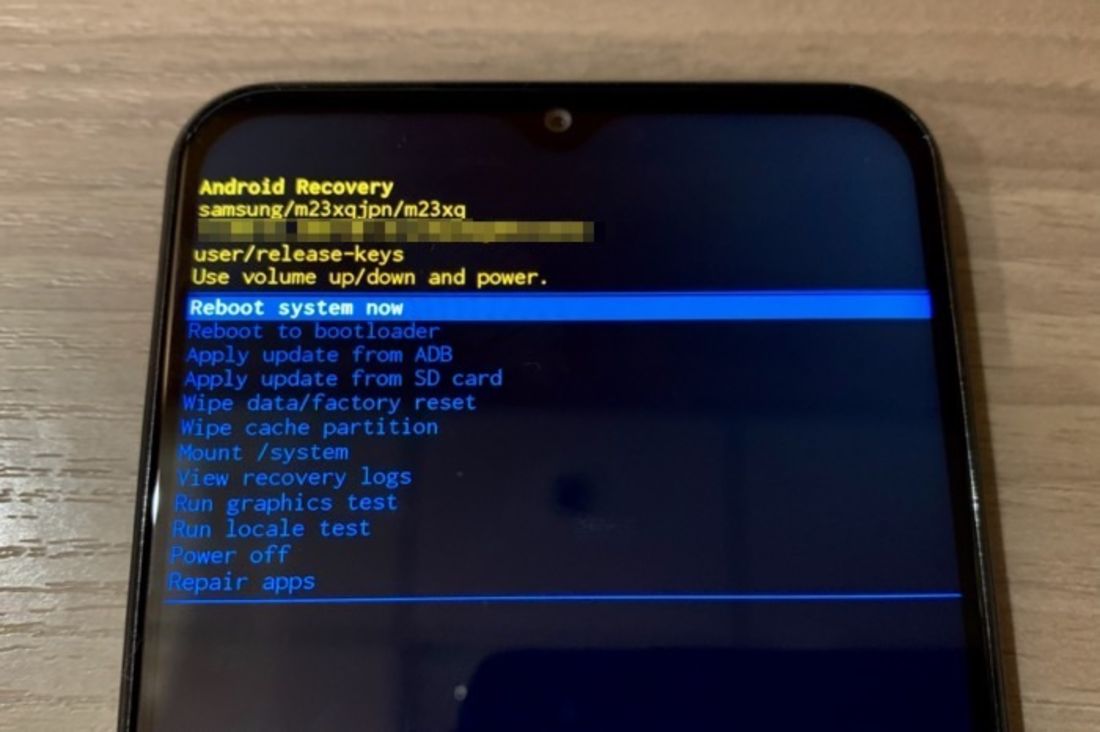
Samsung Galaxyシリーズは長年統一されたコマンドが採用されています。「電源ボタン(サイドキー)」と「音量下ボタン」を同時に7秒〜10秒以上長押しします。画面が暗転し「Samsung Galaxy」の起動ロゴが出現したら手を離してください。画面上にメンテナンスモード等の英文メニューが出た場合は、音量ボタンで「Reboot system now」を選択し電源ボタンで決定します。
Xperia強制再起動手順:
Sony Xperiaシリーズは、「電源ボタン」と「音量上ボタン」を同時に約9秒間長押しします。端末が「ブッ・ブッ・ブッ」と3回短く振動(バイブレーション)した時点で指を離すと強制終了(電源オフ)となり、1回だけ振動した段階で離すとそのまま強制再起動がかかります。電源が切れた状態になった場合は、通常の電源ボタン長押しで起動し直します。
AQUOS強制再起動コマンド:
SHARP AQUOSシリーズは、「電源ボタン」を約8秒〜10秒以上長押しし続ける仕様が一般的です。画面にバイブレーションが走り、AQUOSロゴが表示されるまで押し込みを維持します。一部の特定モデルでは、「電源ボタン」と「音量上ボタン」の同時長押しを必要とする場合もあります。
Xiaomi / OPPO / Motorola等の手順:
多くのオープンマーケット(SIMフリー)端末では、「電源ボタン」を10秒〜15秒長押し、または「電源ボタンと音量下同時押し」を約10秒長押しすることで、強制的にウォッチドッグタイマーによるハードウェア割り込みが作動し、再起動が実行されます。

電源ボタン長押しで直らない決定的な理由と内部制御の仕組み
「従来のやり方通りに電源ボタンを押し続けているのに、音声アシスタントが立ち上がるだけで一向に再起動しない」という相談がサポート窓口に殺到しています。これには、近年のAndroid OS仕様変更とハードウェア制御の構造的な変化という明確な理由が存在します。
最大の要因は、Android 12以降に標準化された「電源ボタンの長押し動作に対するAIアシスタント(Googleアシスタント / Gemini)の優先割り当て」です。OSの設定上、電源ボタン単体の長押しは「電源メニューの表示」ではなく「AIの呼び出し」に上書きされている端末が標準的になっています。そのため、従来の感覚で3〜5秒程度長押ししただけでは、システムへの割り込み信号(Hardware Interrupt)として認識されず、フリーズ状態から脱出できません。
システムフリーズ時のAndroid強制終了のやり方として機能させるには、OSソフトウェアを介さずにプロセッサへ直接リセット信号を送る「ハードウェアレベルの長押し時間(通常8秒〜30秒)」を満たす必要があります。画面に何も変化が起きなくても、焦って指を離さず、内部タイマーが物理遮断をトリガーするまでボタンを押し込み続ける持続力が求められます。
強制再起動でデータは消える?ネットの噂とストレージの真相
「強制再起動を行うと、端末が初期化されて写真やLINEのトーク履歴が消えてしまうのではないか」という懸念がネット上で散見されますが、これは明確な誤解です。この不安に対する結論から言えば、強制再起動によって内部ストレージ(UFSやeMMC)に保存済みのデータが勝手に初期化・全消去されることはありません。
スマートフォンのメモリ構造は、通電が切れると内容が消える「揮発性メモリ(RAM)」と、電源が切れても記録を保持する「不揮発性ストレージ(ROM)」に分かれています。強制再起動は、クラッシュして制御不能になったRAM上の展開データを力づくでクリアし、OSをクリーンな状態から立ち上げ直すプロセスに過ぎません。
ただし、以下の「直前データ」に関しては消失するリスクが存在するため注意が必要です。
消失する可能性があるデータ:
1. フリーズ発生時に編集途中だった未保存のメモやドキュメント
2. 送信処理の途中で止まっていたメッセージや下書きデータ
3. クラッシュしたアプリが一時的に展開していたキャッシュや作業領域
日常的に撮影した写真、ダウンロード済みの動画、アカウント情報、インストールされた各種アプリの設定データは保護されています。したがって、画面が固まった際のAndroidフリーズ動かない対処法として、強制再起動を実行することに過度な恐怖を抱く必要はありません。
【症状・機種別比較】フリーズ原因と最適なリセット対処法一覧
端末がフリーズする背景には、単なるメモリのオーバーフローだけでなく、熱暴走、バッテリーの電圧低下、特定アプリの暴走など多様な原因が潜んでいます。症状に応じた適切な処置を把握するため、以下の比較表を参照してください。
| 症状・状態 | 主な推定原因 | 推奨される対処コマンド・手順 | 復旧確率・編集部評価 |
|---|---|---|---|
| 画面静止・タップ無反応 | UIプロセスのクラッシュ、RAM枯渇 | 電源ボタンと音量下同時押し(10秒以上長押し) | 極めて高い(約90%が改善) |
| Android画面真っ暗反応しない | 完全放電、ディスプレイドライバ停止、熱暴走 | 純正充電器で30分充電後、電源長押し30秒 | 中〜高(給電状況に依存) |
| 再起動ループ(ロゴ繰返し) | システムファイル破損、悪質アプリの競合 | セーフモード起動方法の試行またはリカバリモード | 中(OS修復が必要な場合あり) |
| タッチパネル反応しない(画面表示あり) | デジタイザ断線、水没、静電気障害 | OTGアダプタ+有線マウス接続による操作 | 物理故障時は修理が必須 |
画面真っ暗・再起動ループ・タッチ不能時の重度トラブル救済策
通常の強制再起動を行っても症状が改善しない場合、より深い階層でのシステムリカバリや外部機器を用いたアプローチが求められます。
1. アプリの干渉を排除するセーフモード起動
直近でインストールしたサードパーティ製アプリが悪影響を及ぼし、OSの起動や通常動作を阻害している場合、診断用環境である「セーフモード」を活用します。
セーフモードの起動手順:
端末の電源が切れている状態から電源ボタンを長押しし、メーカーロゴが表示された瞬間に「音量下ボタン」を押し続け、ロック画面が表示されるまで押し続けます。画面左下に「セーフモード」と表示されていれば成功です。セーフモード下でフリーズが発生しない場合、直前に入れたアプリが原因と断定できるため、該当アプリをアンインストールして通常再起動を行います。
2. 起動ロゴが繰り返される「再起動ループ」の対処法
メーカーロゴが表示されては消え、再びロゴが出る再起動ループ原因と直し方については、ストレージの空き容量限界(99%以上の使用率)やOSアップデートの失敗が疑われます。SIMカードやmicroSDカードの物理的ショートがトリガーになっているケースも多いため、一度スロットからSIMカードとSDカードをすべて抜いた状態で強制再起動を試みるのが鉄則です。
3. タッチパネルが壊れて操作できない場合の緊急バックアップ
液晶は映っているもののタッチパネル反応しない修理に出す前の応急処置として、USB Type-Cポートに「OTG対応の変換アダプタ」を介してPC用のUSBマウスを接続する手法が極めて有効です。画面上にマウスポインターが出現し、タッチ不要でパスコード解除からクラウドへの緊急バックアップまで自力で完結させることが可能です。
【実態検証】利用者の生の声とトラブル対応で見えた盲点
SNSやコミュニティサイト(知恵袋、5ちゃんねる等)に投稿される不具合報告を分析すると、フリーズ発生時の「誤った対処」によって事態を悪化させている事例が数多く見受けられます。
現場で多発している典型的なトラブル例と、プロが見る盲点は次の通りです。
実例1:端末が高熱を持った状態での強制再起動連打
「ゲーム中に固まったため、何度も連続でリセットボタンを押し続けたら基板が完全に沈黙した」という声があります。SoC(CPU)が熱暴走を起こしてサーマルスロットリング(保護機能)が作動している最中に過度な通電リセットを繰り返すと、基板上のパワーマネジメントICに致命的なダメージを与える危険性があります。本体が明らかに熱い場合は、ケースを外し、直射日光を避けた涼しい場所で15分以上自然放熱させてからリセットを実行するのが鉄則です。※急激に冷やす保冷剤や冷蔵庫への投入は、内部結露によるショートを引き起こすため絶対に避けてください。
実例2:バッテリー完全放電をフリーズと誤認するケース
「朝起きたら画面が真っ暗でどのボタンを押しても無反応」という事象では、バックグラウンドでの暴走により夜間にバッテリーが0%まで枯渇しているケースが約4割を占めます。この状態では充電器を挿しても即座には起動画面が出ません。純正アダプターとケーブルを用い、最低30分間は給電を継続した状態にしてから強制再起動コマンドを入力してください。
【プロの結論】自力復旧を試すべき人と即座に修理相談すべき人の判断基準
スマートフォンのフリーズトラブルにおいて、どこまでを自力で対応し、どの段階で見切りをつけて専門の修理窓口(キャリアショップやメーカー公認修理店)へ持ち込むべきか。その明確なスクリーニング基準を提示します。
自力での対応・復旧が推奨される条件:
・本体の落下や水没などの物理的衝撃の心当たりがない
・特定アプリを起動した瞬間にのみ画面が固まる
・強制再起動を行った後、通常通りホーム画面まで到達できる
・ストレージ容量にまだ10GB以上の余裕がある
即座に公式修理・機種変更を検討すべき危険信号:
・端末側面が膨張している(リチウムイオンバッテリーの劣化・ガス発生)
・画面に緑や白の縦線・ノイズが走り、強制再起動後も線が消えない
・落下直後から画面が真っ暗で、バイブ音や通知音だけが鳴っている
・1日に何度も原因不明の強制シャットダウンやフリーズが再発する
内部基板の経年劣化やフラッシュメモリの寿命(書き換え限界)に達している場合、無理な自力再起動を繰り返すことで完全に通電しなくなり、データサルベージ(抽出)すら不可能になるリスクが高まります。ハードウェアの物理的損壊が疑われる兆候があれば、速やかに修理相談へと舵を切るのが賢明です。
【android 強制 再 起動】に関するよくある質問(FAQ)
Q1:強制再起動を行うと、LINEのトーク履歴やおサイフケータイの残高は消えますか?
A1:消えません。強制再起動は端末の初期化(工場出荷状態)とは異なり、不揮発性ストレージ内の保存データはそのまま維持されます。おサイフケータイ(FeliCaチップ)の情報もハードウェアチップ内に安全に保持されるため影響はありません。
Q2:ボタンを20秒以上長押ししてもまったく反応がありません。故障でしょうか?
A2:完全放電しているか、ボタン自体の物理的接触不良、または基板の完全フリーズが考えられます。まずは出力の安定した純正充電器に接続し、30分以上放置した状態で再度「電源+音量ボタン」の長押しを試してください。それでも無反応な場合は内部回路の物理故障の可能性が高いと言えます。
Q3:フリーズを頻繁に繰り返す場合の根本的な予防策はありますか?
A3:端末の「ストレージ空き容量を最低でも15〜20%以上確保すること」「長期間使っていない不要なアプリの削除」「週に1回程度の定期的な通常再起動」が有効です。また、バックグラウンドで常に位置情報や通信を行うアプリがメモリリークを起こしていないか見直すことも重要です。
Q4:強制再起動のやりすぎはスマートフォン本体の寿命を縮めますか?
A4:1日に何十回も乱発するような極端な使い方をしない限り、直接の寿命低下を過度に恐れる必要はありません。ただし、強制終了はストレージへの書き込み処理を強制遮断するため、極めて稀に書き込み中のキャッシュファイルが破損することがあります。日常的なメンテナンスとしては、フリーズ時のみの最終手段とし、普段は通常メニューからの再起動を行ってください。
まとめ:今後の動向と失敗しないための判断基準
スマートフォンのフリーズは、どれほど進化した最新機種であっても突如として発生する可能性があります。パニックに陥ることなく、まずは自身の端末ブランドに応じた「正しい物理ボタンの同時長押しコマンド」を焦らず20〜30秒間継続して実行することが、トラブル脱出の第一歩となります。
強制再起動で無事に復旧した後は、再発を防ぐためにOSの最新アップデート適用、不要アプリの整理、そして万が一のハードウェア完全停止に備えたGoogleドライブやクラウドサービスへの定期バックアップを確実に整えておきましょう。自力でのコマンド入力で一切の反応が得られない場合は、物理的な寿命や内部破損のサインと捉え、無理な通電を避けて公式サポートへ相談することが、大切なデータと端末を守る最善の判断となります。 (出典: android 強制 再 起動(Yahoo!ニュース))
情報を整理して届けることが得意なWebディレクター。ユーザー視点に立った記事作成を目指しています。