Word縦書きで数字が横向きに倒れる原因と美しい配置の完全解決策
Wordでビジネス文書や案内状、原稿などを縦書きで作成している際、入力した数字が意図せず横向きに倒れてしまったり、1文字ずつ不自然に縦に並んでしまったりして頭を抱えた経験は誰にでもあるはずです。日本語の縦書き文書における数字の扱いは、半角・全角の文字属性や桁数によってWord側の挙動が大きく異なるため、仕組みを正しく把握していないとレイアウト崩れの原因になります。
本稿では、縦書き文書で数字が倒れる根本的なメカニズムを紐解きながら、2桁・3桁の数字を綺麗に横並びにする「縦中横(たてちゅうよこ)」の正確な設定手順から、漢数字への一括変換テクニック、日付レイアウトを瞬時に整える現場のノウハウまで徹底的に解説します。
📌 【この記事の重要ポイントまとめ】
- 要点1:数字が倒れる主な原因は「半角入力」による欧文扱いであり、全角入力時は1文字ずつ縦並びになるという仕様の差にある。
- 要点2:2桁数字は「拡張書式の縦中横」を適用することで、縦書きの流れを崩さずに自然な横並びレイアウトへ瞬時に補正できる。
- 要点3:3桁以上の数値や改まった公文書では「漢数字変換」、日付や番地が混在するビジネス文書では「縦中横の一括設定」が最も効率的である。
なぜ数字が横向きに倒れるのか?Word縦書きの根本原因と文字コードの仕組み
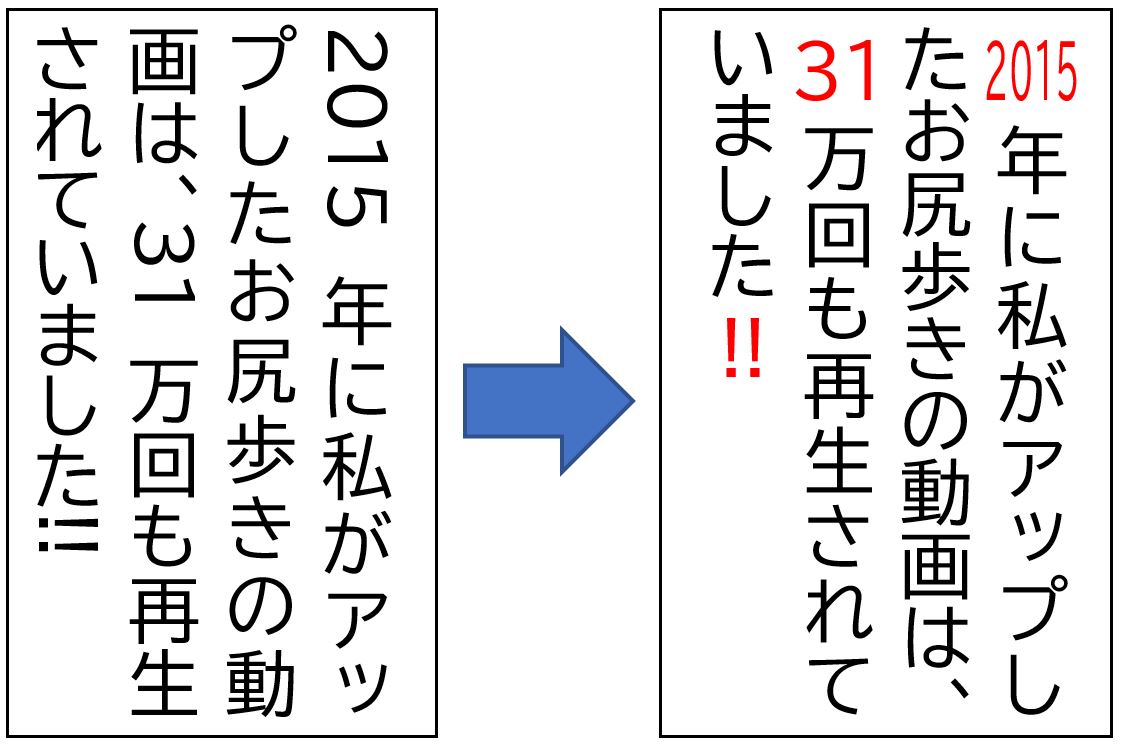
縦書き文書を作成する際、キーボードから半角で「2026」や「25」と打ち込むと、数字が右に90度倒れた状態で表示されます。これに対し、全角で「25」と入力すると、数字は直立するものの「2」の下に「5」が配置される縦積み状態になります。この現象はWordの不具合ではなく、「欧文(半角)と和文(全角)に対する組版エンジンの処理仕様の違い」によるものです。
Microsoft Wordの縦書きモードにおいて、半角文字は基本的に「英単語」と同じ扱いを受けます。英語の文章を縦書きにする際、単語全体を時計回りに90度倒して配置する国際標準の組版ルールが適用されるため、半角数字も連動して横倒しになります。一方、全角文字は「漢字やひらがな」と同等の1マス分の正方形(全角正方形)として認識されるため、文字が回転せずそのまま下方向へ1文字ずつ積まれていきます。
つまり、縦書き数字横向き直し方の根本は、「半角のまま縦中横機能で横並びにして起こす」か、「全角や漢数字に統一して縦の流れに合わせる」かの2択に集約されます。この文字コードと表示仕様の境界線を理解しておくことが、意図通りのレイアウトを構築するための第一歩です。

【実務の決定打】「縦中横」の設定手順と2桁・3桁数字を美しく揃える技法
縦書き文章の中で、日付の「12日」や年齢の「35歳」といった2桁数字を最も美しく見せる手法が、段落の拡張機能である「縦中横(たてちゅうよこ)」です。縦中横とは、縦書きの行中に1〜3文字程度の横書き文字列を埋め込む組版処理を指します。
縦中横設定方法の基本手順は極めてシンプルです。
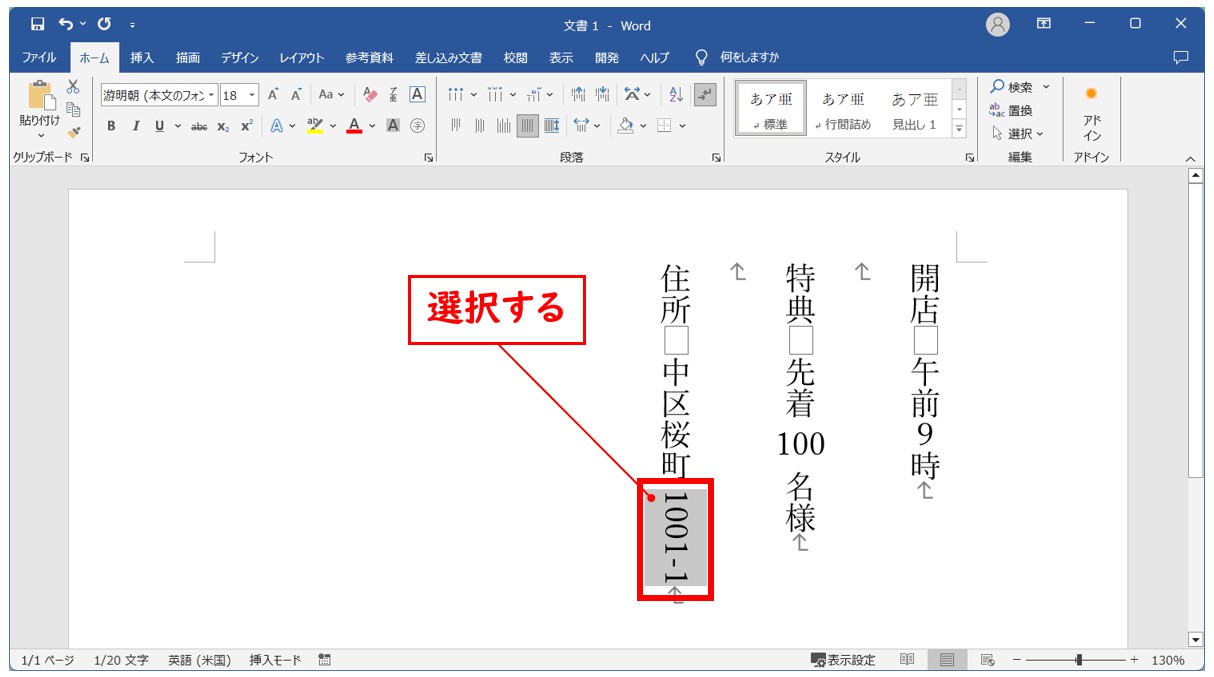
1. 縦書き文書内で、横並びにしたい半角数字(例:「25」)をマウスでドラッグして選択します。
2. Word上部の「ホーム」タブを開き、「段落」グループにある「拡張書式」アイコン(「A」の上に左右の矢印があるマーク)をクリックします。
3. ドロップダウンメニューから「縦中横」を選択します。
4. 設定ダイアログが表示されたら、「行の幅に合わせる」にチェックが入っていることを確認し、「OK」をクリックします。
この操作により、90度倒れていた半角数字が起き上がり、1文字分の縦幅の中に2文字が綺麗に収まります。
実務で頻出するWord縦書き2桁数字は「行の幅に合わせる」を有効化するだけで完璧に調和しますが、注意が必要なのがWord縦書き数字3桁の処理です。「100周年」や「200名」などの3桁数字に縦中横をかけると、文字が横に極端に圧縮され、フォントの線が潰れて視認性が著しく低下します。3桁の数値を美しく見せる場合は、後述する漢数字表記に切り替えるか、ダイアログで「行の幅に合わせる」のチェックを外し、フォントサイズを個別に調整して行間を押し広げない工夫が求められます。
2桁・3桁・日付はどう組むべき?縦書きレイアウトの組版基準と比較
文書の種類や数字の桁数によって、最適なWord縦書き数字設定は明確に異なります。印刷現場のDTPルールおよび日本産業規格(JIS X 4051「日本語文書組版方法」)を基準とした、実務における最適な設定基準を整理しました。
| 対象の数字形式 | 推奨される設定手法 | 組版・デザイン上の視覚効果 | 編集部の実務評価・推奨度 |
|---|---|---|---|
| 1桁数字(1〜9) | 全角入力(または漢数字) | 1文字分の正方形マスに直立し、縦の流れを維持 | 推奨(★5):縦中横を使わず全角で打つのが最も安定 |
| 2桁数字(10〜99) | 半角入力 + 拡張書式「縦中横」 | 全角1文字の枠内に2文字が横並びでジャストフィット | 推奨(★5):日付・階数・年齢などで最も視読性が高い |
| 3桁数字(100〜999) | 漢数字変換(百・千)または調整付き縦中横 | そのまま縦中横をかけると扁平率が上がり文字が潰れる | 条件付き(★3):原則は漢数字推奨。略称番号のみ縮小配置 |
| 4桁以上の年号・金額 | 漢数字変換(二〇二六、一万円) | 縦書きの自然な視線移動を妨げず、品格ある仕上がり | 推奨(★5):公文書・式辞・挨拶状では必須の標準仕様 |
| 日付(西暦・和暦) | 年=漢数字 / 月・日=縦中横(複合組版) | 「令和八年」「12月」「24日」のようにメリハリを両立 | 推奨(★4):Word縦書き日付レイアウトの実務定番構成 |
漢数字への一括変換と置換テクニック|長文文書を一瞬で整える現場技
数十ページに及ぶ総会資料や論文、小説などの縦書き原稿において、無数に散らばる数字を1箇所ずつ手作業で縦中横に設定したり全角修正したりするのは膨大な作業時間を浪費します。このようなケースでは、Wordの検索・置換エンジンを用いた縦書き数字一括変更が威力を発揮します。
まず、横書きで作成された元原稿のアラビア数字を一括で縦書き漢数字変換する手順です。
1. 文書全体を選択(ショートカットキー:Ctrl + A)します。
2. 「挿入」タブの「テキスト」グループにある「オブジェクト」の横、「数字の変換」機能や、IMEの再変換機能を利用します。
3. より高度な制御を行う場合は、Ctrl + H で「検索と置換」ダイアログを呼び出し、「ワイルドカードを使用する」にチェックを入れます。
4. 検索する文字列に [0-9]{1,} を指定し、置換後の書式設定で漢数字表記を選択することで、特定範囲のアラビア数字をまとめて「一、二、三」または「百、千」を交えた漢数字へ置換可能です。
また、縦中横の操作を爆速化する小技として、縦中横ショートカットの代替活用があります。Wordには標準で縦中横の一発キーは割り当てられていませんが、1箇所に縦中横を設定した直後、次の数字を選択して F4 キー(直前の操作を繰り返し)を押すだけで、瞬時に同一の縦中横設定が反映されます。数十箇所の日付を一気に整える現場作業において、この直前リピート技を知っているだけで編集作業時間は劇的に短縮されます。
【実態検証】現場で多発するレイアウト崩れの罠とプロの回避策
編集現場の検証やユーザーサポート事例を分析すると、縦中横や全角数字の混在によって「行間が突然不揃いに広がる」「数字の位置が微妙に左右にズレてワード縦書き数字揃えるのが困難になる」というトラブルが頻発しています。
このレイアウト崩れを引き起こす最大の原因は、Wordの「行送り(行グリッド)」の吸着仕様です。縦中横を適用した文字列のフォントサイズや上下の余白がわずかでも行の高さを超えると、Wordは自動的にその行の行間を2行分に押し広げてしまいます。結果として、文書全体のリズムがガタガタに崩れてしまいます。
これを回避するための決定的なプロの対処法は以下の通りです。
1. 行グリッドへの吸着を解除または固定値を指定:「レイアウト」タブの「ページ設定」から「行数と文字数」を開き、行送りを「固定値」に設定するか、段落設定で「1行のグリッド線に合わせて段落を配置する」のチェック状態を均一にします。
2. 半角・全角の厳格な統一:1桁の数字が半角のまま放置されていると、フォントによって左右のセンターがズレます。ワード縦書き半角全角のルールを策定し、「1桁=全角」「2桁=半角+縦中横」と徹底することで、行の中心軸が1本の美しい直線に揃います。
【プロの結論】公文書・ビジネス文書・同人誌における表記ルールの使い分け基準
縦書き文書における数字の扱いは、単なるソフトウェアの操作にとどまらず、文書の「格式」や「読者ターゲット」に応じたデザインルールの選択問題です。執筆・編集の現場において迷った際は、以下の3つの判断基準に沿って選択することを推奨します。
【パターンA:公文書・契約書・慶弔の挨拶状・式辞】
すべて「漢数字(一、二、三、十、百)」に統一するのが鉄則です。アラビア数字や縦中横は一切使用しません。伝統的な日本語の美意識と格式が最優先される場では、機械的な半角数字を排除することで、厳格で格調高い印象を担保できます。
【パターンB:社内報・案内状・パンフレット・ビジネス縦書き文書】
「年号=漢数字(令和八年)」「月日・時間・数量=半角数字+縦中横(10月15日、25名)」のハイブリッド組版が最適です。視読性の高さ(数字情報の瞬時な把握)と縦書きのスマートなレイアウトを両立できる、現代の実務において最も好まれるスタイルです。
【パターンC:文芸原稿・同人小説・エッセイ】
会話文や心情描写では漢数字を基本としつつ、現代的な固有名詞(例:「国道246号」「Route66」)や時刻(「午前3時」)についてのみ、作品の世界観に合わせて2桁縦中横を選択します。読者の視線が引っかからない「リズム感」を最優先に設計します。
【Wordの縦書き数字】に関するよくある質問(FAQ)
Q1:縦中横を設定したのに、数字の左右に不自然な余白ができてしまいます。
A1:選択範囲に半角スペースが含まれていないか確認してください。また、「縦中横」の設定画面で「行の幅に合わせる」のチェックを外すと、フォント本来のプロポーションに戻り余白が詰まる場合があります。
Q2:縦中横を解除して元の状態に戻すにはどうすればいいですか?
A2:解除したい数字を選択し、再度「ホーム」タブ >「拡張書式」>「縦中横」を開きます。ダイアログ内にある「解除」ボタンをクリックすれば、元の横倒し(または通常の半角)状態に戻ります。
Q3:丸数字(①、②など)が縦書きで倒れてしまう場合の直し方は?
A3:半角の丸数字や一部の特殊文字は欧文フォント扱いとなり倒れることがあります。日本語IMEから「まる1」などで変換した「全角の丸数字(①)」を使用すれば、縦中横を使わずに直立して綺麗に配置されます。
まとめ:縦書き数字の迷いをゼロにする最適アプローチ
Wordの縦書き機能における数字のトラブルは、文字コードの特性(半角=欧文、全角=和文)と「縦中横」機能の役割を正しく整理することで、すべて論理的に解決できます。
基本ルールは「1桁は全角、2桁は半角+縦中横、3桁以上や改まった文書は漢数字」。このシンプルな原則を念頭に置き、リピートショートカット(F4)や一括置換を活用すれば、レイアウト崩れのない洗練された縦書き文書を誰でも短時間で作成できます。用途に応じた最適な組版設定を取り入れ、読みやすく美しい仕上がりを実現してください。 (出典: ワード 縦 書き 数字(Yahoo!ニュース))
毎日更新されるトレンド情報を分析・発信中。役立つ裏技やおすすめ情報を分かりやすく紹介します。