ドラッグ&ドロップとは?基本操作とできない原因・解決策を完全解説
パソコンを購入して最初に直面する操作の一つが「ドラッグ&ドロップ」です。ファイル整理からメールへの添付、ブラウザでの画像保存まで、日々のデジタル作業における根幹を担う基本動作でありながら、実はその仕組みや応用技を体系的に学ぶ機会は多くありません。
一方で、操作中に「意図せず別のフォルダへ移動してファイルを見失った」「急にマウスでファイルが掴めなくなった」といったトラブルに頭を抱えるユーザーも少なくありません。本稿では、ドラッグ&ドロップの基本概念から各種デバイスでの実践的な操作法、知っておくだけでミスを未然に防げる「移動とコピー」の明確な違い、そして突然動かなくなった際の確実なトラブルシュートまで、現場目線で詳しく解説します。
📌 【この記事の重要ポイントまとめ】
- 要点1:ドラッグ&ドロップとは「対象を掴んで(Drag)目的の場所で離す(Drop)」基本GUI操作であり、直感的なファイル移動・複製を可能にする。
- 要点2:同一ドライブ内は「移動」、異なるドライブ間は「コピー」になる自動仕様を把握し、右クリックドラッグや修飾キーを併用することで誤操作を完全防止できる。
- 要点3:突然操作できなくなった場合は、Escキーの連打、マウスのチャタリング判定、管理者権限(UIPI)の不一致を順に疑うことで迅速に自己解決が可能。
【基本定義】ドラッグ&ドロップとは?マウス操作の基礎と動作の仕組み
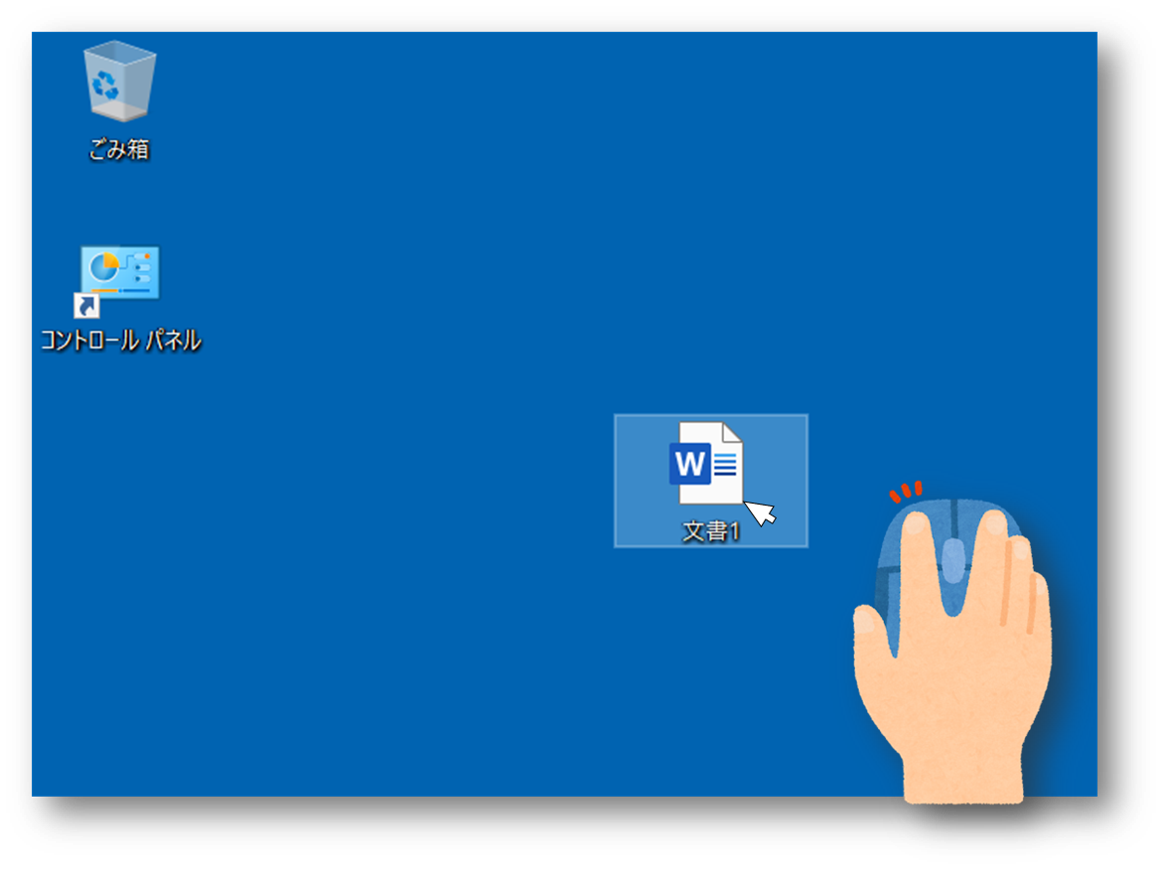
ドラッグ&ドロップ(Drag and Drop)とは、画面上のアイコンやテキストなどの対象物にマウスポインターを合わせ、マウスの左ボタンを押したまま移動させ(Drag=引きずる)、目的の位置でボタンを離す(Drop=落とす・置く)一連のコンピューター操作を指します。
この概念は、コンピューターの操作体系が文字入力中心のCUI(キャラクターユーザーインターフェース)から、視覚的なアイコンを直接操作するGUI(グラフィカルユーザーインターフェース)へと移行したことで普及しました。人間工学やUI設計において「ダイレクトマニピュレーション(直接操作)」と呼ばれる手法であり、私たちが現実世界で机の上の書類を手で掴んで別の引き出しへ移す感覚を画面上で再現しています。
パソコン初心者操作方法において、クリック(押してすぐ離す)、ダブルクリック(素早く2回押す)、右クリック(メニュー表示)と並び、最も多用されるマウス操作基本の支柱です。ファイル整理だけでなく、Webブラウザのタブ移動、メールへのファイル添付、オフィスソフト内での図形配置など、現代のあらゆるOS環境で標準機能として組み込まれています。

【実践手順】初心者でも迷わないやり方|マウス・タッチパッド・スマホ別の操作法
端末の進化に伴い、ドラッグ&ドロップはマウスだけでなく多様な入力デバイスで利用可能になっています。それぞれのデバイスにおける具体的なドラッグアンドドロップやり方を整理します。
1. マウスを使った標準操作手順
最もスタンダードなマウス操作の流れは以下の3ステップです。
- 対象のファイルやフォルダの上にマウスポインターを重ねる。
- マウスの左ボタンを人差し指で押し続け、離さない状態を維持する。
- ボタンを押したままマウスを動かして目的地(フォルダやアプリ画面)まで運び、そこで人差し指を離す。
2. ノートPCのタッチパッドでの操作方法
外出先やノートPC単体で作業する場合のタッチパッドドラッグ方法には、主に2つのアプローチがあります。
ひとつは「物理クリック併用型」です。タッチパッドの左下(または任意の位置)を左手の指でグッと押し込みながら、右手の指でパッド上をなぞって移動させ、目的地で左指の押し込みを解除します。もうひとつは「ダブルタップドラッグ」です。トラックパッド上でポンポンと2回軽く叩き、2回目のタップ時に指を離さずそのままスライドさせて移動させる設定も、多くのWindows機やMacで標準サポートされています。
3. Windows 11とMacにおける操作性の違い
Windows11ドラッグアンドドロップとMacドラッグアンドドロップでは、基本挙動は共通しているものの、画面レイアウトに起因する作法の違いがあります。
Windows 11では、タスクバー上のアプリへファイルをドラッグして一時的に待機することで、最小化されていたウィンドウが前面に立ち上がり、そのままドロップできる連携が整備されています。一方のMac(macOS)では、ファイルを掴んだままキーボードの「Command + Tab」を押してアプリケーションを切り替えたり、Dock上のアプリアイコンに重ねて開いたウィンドウへドロップする直観的なフローが古くから親しまれています。
4. スマホ・タブレット(iOS / Android)でのタッチ操作
近年ではスマホドラッグアンドドロップ操作の利便性も劇的に向上しています。iPhone(iOS)やAndroid端末では、写真アプリ内の画像を1本指で長押しして少し浮かせた状態を維持したまま、もう1本の指でホーム画面に戻り、LINEやメモ帳などの別アプリを開いてそこへ指を離すことで、シームレスなデータ受け渡しが可能です。
【決定版】ファイル移動とコピーの違いと操作パターン比較表
ドラッグ&ドロップを使いこなす上で、多くのユーザーがつまずく最大のトラップがファイル移動とコピーの違いです。意図せず元ファイルが消えてしまったり、逆に複製だらけになってストレージを圧迫するトラブルは、OSの基本ルールを把握することで完全に防げます。
大原則として、「同じドライブ(同じCドライブ内など)の中」でドラッグすると【移動】になり、「異なるドライブ間(PC本体からUSBメモリや外付けSSDなど)」でドラッグすると【コピー】が自動的に実行されます。これはWindows・Mac共通の仕様です。
| 操作手法 | 動作結果(同一ドライブ) | 動作結果(別ドライブ/USB) | 編集部の見解・安全性評価 |
|---|---|---|---|
| 通常の左ドラッグ | 移動(元データは消える) | コピー(元データは残る) | 標準的だが、初心者による「誤移動」のリスクが最も高い |
| Ctrlキー + 左ドラッグ (MacはOptionキー) | 強制コピー(複製を作成) | 強制コピー | バックアップ作成に最適。元の状態を確実に保持できる |
| Shiftキー + 左ドラッグ (MacはCommandキー) | 強制移動 | 強制移動(元データ削除) | USBメモリへの移動時に不要な元ファイルを残したくない場合に有効 |
| Altキー + 左ドラッグ | ショートカット作成 | ショートカット作成 | 本体容量を消費せず、デスクトップにリンクを置く際に推奨 |
| 右クリックドラッグ機能 (Windows専用) | メニューから選択 (移動/コピー/リンク/キャンセル) | メニューから選択 (移動/コピー/リンク/キャンセル) | 【最もおすすめ】指を離した瞬間に動作を選べるため誤爆がゼロになる |
特にWindowsユーザーに強く推奨したいのが右クリックドラッグ機能です。マウスの右ボタンを押したまま引きずり、ドロップした瞬間にポップアップメニューが出現して「ここにコピー」「ここに移動」「ショートカットをここに作成」をその場で選べます。指が滑って予期せぬフォルダに吸い込まれた場合も「キャンセル」を一撃で選べるため、業務におけるデータ消失リスクを最小化できます。

【実態検証】突然ドラッグ&ドロップができない原因と現場で効く対処法
サポートデスクやQ&Aサイトに寄せられる相談の中で極めて多いのが、「昨日まで普通に使えていたのに、急にドラッグができなくなった」「ファイルを掴んでも途中で勝手に落ちてしまう」という声です。ドラッグアンドドロップできない原因はソフトウェアとハードウェアの両面に存在します。
1. Escキーのスタック(キーロック誤認識)
Windows環境において最も即効性のあるトラブルシュートが「キーボードのEsc(エスケープ)キーを数回連打する」ことです。何らかのアプリケーションがドラッグ処理の待機状態(フリーズ)を保持してしまっている場合、Escキーを押すことでOS全体のドラッグ処理がリセットされ、即座に復旧する事例が多発しています。
2. マウススイッチの物理劣化(チャタリング現象)
「ドラッグの途中でファイルが意図しないフォルダに勝手にドロップされてしまう」という症状の場合、原因の約8割はマウス内部のマイクロスイッチ劣化による「チャタリング」です。クリックボタンを押し続けているにもかかわらず、内部の電気信号が一瞬途切れて「指を離した」とPCが誤認してしまう現象です。別のマウスを接続して正常に動く場合は、マウス本体の買い替え時期と判断できます。
3. 管理者権限の不一致(UIPIの制限)
「ブラウザから特定の業務ソフトへ直接画像やファイルをドロップできない」というケースは、Windowsのセキュリティ機構であるUIPI(User Interface Privilege Isolation)が原因です。一般ユーザー権限で動作しているアプリから、管理者権限で起動しているアプリへはドラッグ&ドロップが遮断される仕様になっています。両方のアプリを同じ権限レベルで再起動することで解消されます。
4. OSのシステム破損や設定の不整合
タスクマネージャーから「エクスプローラー(Windows Explorer)」を再起動する、あるいはドラッグアンドドロップ設定変更(アクセシビリティのマウスクリックロック機能の確認など)を行うことで、システムレベルの引っかかりを排除できます。
一般に知られていない盲点とネットの誤解|マウス依存からの脱却
ネット上の入門記事では「パソコン操作の基本はドラッグ&ドロップ」と盲目的に推奨されがちですが、実務の現場ではいくつかの明確な盲点が存在します。
盲点1:大量データ処理における「認知負荷」と誤操作リスク
GUIの直接操作は直観的である反面、認知心理学における「手動エラーの誘発率」が高い操作でもあります。細かいフォルダツリーが密集している階層構造の中でドラッグを行うと、わずか数ピクセルのズレで隣の無関係なフォルダにファイルを放り込んでしまう事故が起きやすくなります。数千ファイルに及ぶ大規模な整理や重要なマスターデータの移動では、ドラッグアンドドロップショートカットキーや「Ctrl + C(コピー)」「Ctrl + V(貼り付け)」のキーボード操作を活用する方が、確実性と作業スピードの両面で優れています。
盲点2:クラウドストレージ同期中のドラッグによる競合破損
OneDrive、Google Drive、Dropboxなどのクラウド同期フォルダ内で大容量ファイルをドラッグ移動させる際、同期プロセスが裏で走っている最中に別の場所へドロップすると、クラウド上のメタデータが不整合を起こし、ファイル名に「競合コピー」と付与されてデータが重複・破損するトラブルが発生します。同期状態を示すアイコンが「完了(緑のチェック)」になっていることを確認してから動かすのが安全な運用基準です。
【プロの結論】作業効率を最大化する操作判断基準とデジタルリテラシー
ドラッグ&ドロップは手軽で直観的な反面、作業の種類によって「使うべき場面」と「キーボード操作に切り替えるべき場面」を明確に切り分けることが、現代のビジネスパーソンに求められるデジタルリテラシーです。
【判断基準】ドラッグ&ドロップを活用すべき人と避けるべきシチュエーション
- 積極的に使うべきシーン:
- 直感的なレイアウト調整(PowerPointのスライド整理、デザインツールのオブジェクト配置)。
- Webブラウザからメール作成画面やチャットツールへの画像・ファイル即時添付。
- 左右に並べた2つのウィンドウ間での視覚的なファイル整理(右クリックドラッグ推奨)。
- 慎重になるべき・避けるべきシーン:
- 会社の共有サーバーやNAS内にある重要マスターデータの階層変更(誤爆時の影響甚大なため、切り取り&貼り付けを推奨)。
- タッチパッド操作が不慣れな状態での長距離スクロールを伴うドラッグ。
- 数百個以上の大量ファイルを一度に別階層へ移動させるバッチ処理。
基本操作を過不足なく理解した上で、右クリックドラッグやショートカットキーという「セーフティネット」を日常の動作に組み込むことこそが、PC作業におけるストレスフリーな環境を構築する鍵となります。
【ドラッグ アンド ドロップ と は】に関するよくある質問(FAQ)
Q1:間違えて変なフォルダにドロップしてしまいました。元に戻す方法は?
A1:慌てずにキーボードの「Ctrl + Z」(Macは「Command + Z」)を押してください。直前に行ったファイル移動やコピーの操作を取り消し、元の位置に戻すことができます。ただし、時間が経過したり別の操作を挟むと効かなくなるため、誤操作直後の実行が鉄則です。
Q2:複数のファイルをまとめて一括でドラッグ&ドロップできますか?
A2:可能です。マウスで範囲を囲むようにドラッグして複数選択するか、「Ctrlキー」を押しながら個別にファイルをクリックして複数選択した状態で、いずれか1つのファイルを掴んでドラッグすると、選択されたすべてのファイルが同時に移動・コピーされます。
Q3:ドラッグ中に指が疲れて離れてしまいます。設定で改善できますか?
A3:Windowsには「クリックロック」という支援機能が用意されています。「設定」>「Bluetoothとデバイス」>「マウス」の関連設定から「クリックロックを有効にする」にチェックを入れると、ボタンを数秒間長押しするだけで指を離してもドラッグ状態がキープされ、もう一度クリックするまでドロップされない状態を作ることができます。
Q4:ブラウザ上のテキスト(文字)もドラッグ&ドロップできますか?
A4:可能です。Webページ上の文章をマウスでなぞって青く選択した状態にし、その選択範囲をドラッグしてメモ帳や検索バー、Wordなどの文書ソフトへドロップするだけで、文字がそのまま貼り付けられます。
まとめ:基本から応用までマスターして快適なPC操作を実現しよう
ドラッグ&ドロップは、単に「ファイルを掴んで移動させる」だけの機能にとどまりません。同一ドライブと別ドライブでの挙動差異を理解し、修飾キーや右クリックドラッグを組み合わせることで、操作のスピードと安全性は劇的に向上します。
万が一「掴めない」「勝手に落ちる」といった不具合に見舞われた場合も、Escキーのリセットやマウスのハードウェア寿命を論理的に切り分ければ、無駄なストレスなく解決へと導けます。日々のPCワークをより快適でミスのないものにするために、今回ご紹介したテクニックをぜひ実践してみてください。 (出典: ドラッグ アンド ドロップ と は(Yahoo!ニュース))
情報を整理して届けることが得意なWebディレクター。ユーザー視点に立った記事作成を目指しています。