上書き保存のショートカット決定版!誤保存の復元と効率化テクニック
オフィスワークやクリエイティブ作業において、突然のアプリクラッシュやOSフリーズによって数時間の作業が一瞬で水泡に帰すアクシデントは、ビジネスの現場で今なお後を絶ちません。こうしたリスクを最小限に抑え、日々の業務スピードを飛躍的に高める最大の武器が、指先に覚え込ませる「上書き保存のショートカット」です。
マウスに手を伸ばしてメニューバーの「ファイル」から保存をクリックする動作には約2〜3秒を要しますが、キーボード操作であればわずか0.2秒で完了します。本稿では、WindowsやMac、ExcelやWordでの標準操作から、「間違えて上書き保存してしまった」という絶望的な状況からデータを救い出す実践的な復元手順、さらには保存が実行できないトラブルの根本原因まで、現場目線で徹底的に解説します。
📌 【この記事の重要ポイントまとめ】
- 要点1:Windowsは「Ctrl + S」、Macは「Command + S」が鉄則であり、日常的な手癖化が作業クラッシュ時の被害をゼロにする最大の防御策。
- 要点2:誤って上書き保存した場合でも、Officeの「バージョン履歴」やOS標準の世代バックアップ機能を正しく辿れば高確率で復元可能。
- 要点3:「保存できない」現象の多くは、権限ロックやクラウド同期遅延、アドイン競合に起因するため、原因別の迅速な切り分けが不可欠。
【OS別・決定版】上書き保存の基本ショートカットと即実践テクニック
日々のPC操作において、最も入力頻度が高いコマンドの一つが上書き保存です。主要なオペレーティングシステムごとに割り当てられているキーの組み合わせは標準化されており、これを意識せずに打てるレベルまで身体化することが作業効率化テクニックの第一歩となります。
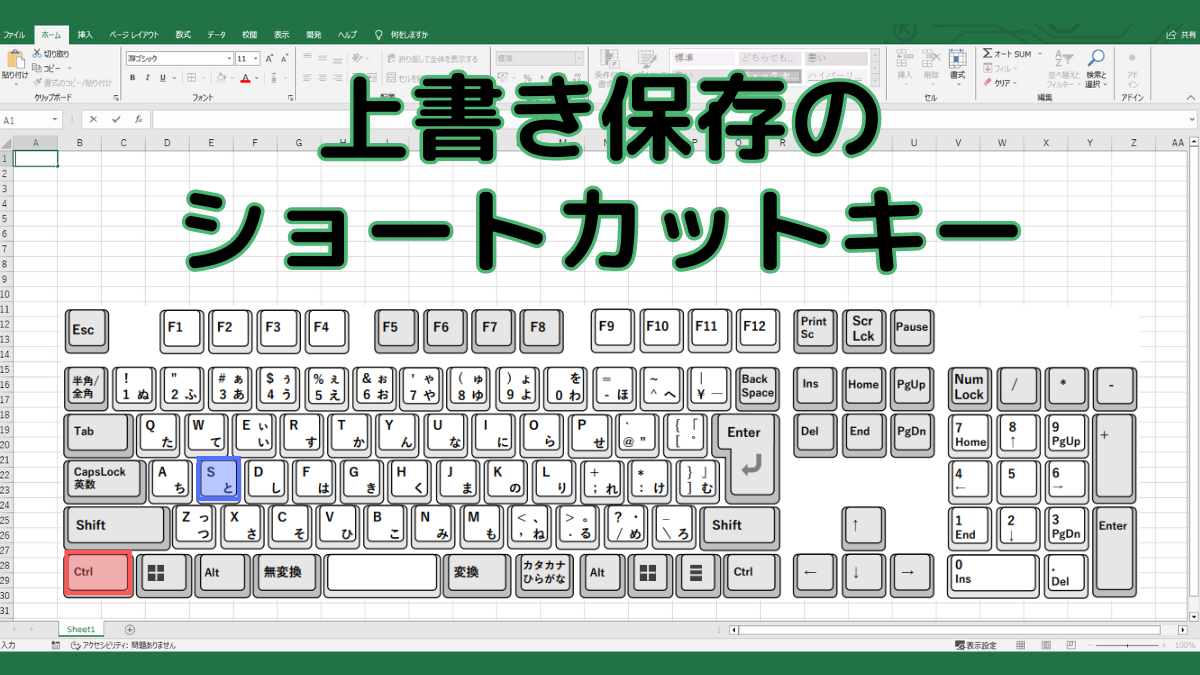
上書き保存ショートカットWindowsにおける標準コマンドは、左手小指で「Ctrl」を押しながら人差し指で「S」を叩くCtrl+S上書き保存です。一方、上書き保存ショートカットMacでは、「Command(⌘)」キーと「S」キーの同時押しが基本設計となっています。いずれも「Save(保存)」の頭文字である「S」を採用しており、世界共通のデファクトスタンダードとして定着しています。
また、既存のファイルを残したまま別ファイルとして複製保存したい場合に役立つのが名前を付けて保存ショートカットキーです。Windows環境のOfficeソフトでは「F12」キー単体、または「Alt + F + A」で即座に保存ダイアログが起動します。Mac環境では「Command + Shift + S」や「Option + Command + S」が割り当てられているケースが多く、これらを状況に応じて使い分けることで、ファイルの先祖返りや誤った上書き事故を構造的に防ぐことが可能です。
【主要アプリ別】Excel・Wordで劇的な作業効率化を生む活用法
ビジネス実務の中核を担うMicrosoft 365環境において、保存ショートカットの運用はドキュメントの安全性を左右します。とりわけ大量の関数やピボットテーブルを扱うExcel上書き保存ショートカットの活用は、データ再計算による処理落ちの合間にこまめに実行するのが鉄則です。
長文の執筆やフォーマット調整が続くWord上書き保存操作でも同様に、見出しを1つ書き終えるごと、あるいはパラグラフを書き直すごとに「Ctrl + S」を押すリズムを作ることで、万が一のクラッシュ時にも直前の状態を維持できます。以下の表は、業務で頻繁に使用される主要な保存関連コマンドを整理した比較データです。
| 機能・操作項目 | Windows環境の操作 | Mac環境の操作 | 編集部の実務評価・留意点 |
|---|---|---|---|
| 通常の上書き保存 | Ctrl + S | Command + S | すべての作業の基本。1タスク終了ごとに無意識に入力すべき必須キー。 |
| 名前を付けて保存 | F12 / Alt + F + A | Command + Shift + S | 元テンプレートを崩さずに別名管理する際、マウス不要でダイアログを瞬時に呼出可能。 |
| 直前の操作を取り消す | Ctrl + Z | Command + Z | 保存後でもアプリを開いたままならメモリ上の履歴から戻せる場合がある。 |
| 自動保存の切り替え | リボン左上のトグル操作 | リボン左上のトグル操作 | OneDrive・SharePoint保存時のみ有効。リアルタイム保存による意図せぬ上書きに注意。 |
これらのキーボードショートカット一覧を単なる暗記にとどめず、実際のタイピングフローの中に組み込むことで、マウス操作への持ち替えによるタイムロスを1日あたり数百回単位で削ぎ落とすことができます。
【緊急時の裏技】誤って上書き保存したデータを復元する決定的な手順
「既存のデータをひな形にして新しい資料を作っていたつもりが、誤って元の重要ファイルに上書き保存して閉じてしまった」というトラブルは、オフィスワーカーが最も肝を冷やす瞬間です。しかし、焦燥感からファイルを削除したり再度編集を重ねたりしてはいけません。適切な手順を踏めば、誤上書きデータ復元は十分可能です。
ここでは、代表的な上書き保存復元手順を環境別に解説します。
1. Microsoft 365の「バージョン履歴」から救出する
クラウドストレージ(OneDrive、SharePoint)と同期しているファイルであれば、最も確実な上書き保存戻す方法がこれです。ExcelやWordの画面上部にある「ファイル名」をクリックするか、メニューの「ファイル」>「情報」>「バージョン履歴」を選択します。右サイドバーに時系列で過去の保存ログが表示されるため、上書き前のタイムスタンプを選んで「コピーを復元」または「以前のバージョンを開く」を実行するだけで、過去の状態をそのまま取り出せます。
2. Windowsの「以前のバージョン(ファイル履歴・復元ポイント)」
ローカル環境のファイルであっても、Windowsの「ファイル履歴」機能やシステムの復元ポイントが有効になっていれば救出の道があります。該当ファイルを右クリックして「プロパティ」を開き、「以前のバージョン」タブを選択してください。利用可能なバックアップポイントが存在すれば、目的の日時を選択して「復元」をクリックします。
3. 一時ファイル(Temp)と未保存ドキュメントの回復
保存時にトラブルが発生して破損した場合、Officeソフトの「自動回復用ファイル」がバックアップとして残されていることがあります。「ファイル」>「情報」>「ブックの管理(または文書の管理)」>「保存されていないブックの回復」を確認することで、クラッシュ直前のキャッシュから救出できるケースも珍しくありません。
【実態検証】利用者の生の声と現場目線で見えたリアル
大手ITサポート部門やSNS、コミュニティフォーラムに寄せられる実務者の証言を分析すると、「ショートカットキーの誤爆」や「自動保存による想定外の事故」に対するリアルな悩みが浮き彫りになります。
「テンプレートファイルを書き換えて見積書を作っていた際、無意識にCtrl+Sを押す癖が災いしてマスターテンプレートを上書きしてしまった」(30代・営業職)という声や、「MacからWindowsに乗り換えた直後、CommandキーとCtrlキーの押し間違いで保存できておらず、夕方にブラウザごと落ちて半日の作業が消し飛んだ」(20代・デザイナー)といった体験談は極めて頻繁に見受けられます。
自動保存機能が高度化した現代のアプリケーション環境であっても、人間の無意識の反射運動とソフトウェアの挙動のズレが思わぬインシデントを生み出しているのが現場の実情です。
一般に知られていない盲点とネットの誤解
ネット上の情報では「Ctrl+Zを連打すれば上書き保存後でも絶対に元に戻せる」という記述が散見されますが、これは重大な誤解を含んでいます。
アプリケーションを開いたままの状態であれば、メモリ上に操作履歴が保持されているため「Ctrl + Z(元に戻す)」で内容を巻き戻した上で再度保存し直すことが可能です。しかし、一度ファイルを閉じてアプリケーションを終了させてしまうと、ローカルメモリ内のアンドゥ履歴は完全に消去されます。ファイルを閉じた後の復元は、OSやクラウドの世代管理機能に頼るしかありません。
また、上書き保存できない原因と対策についても誤った認識が広まりがちです。「保存できない=PCの故障」と短絡的に判断するのではなく、以下の技術的要因を順に確認することが重要です。
- ファイルが読み取り専用になっている:メールの添付ファイルをそのまま開いた場合や、プロパティで保護されている状態。対策として「名前を付けて保存」で別フォルダに書き出す。
- 別ユーザーやバックグラウンドプロセスによるファイルロック:他者がファイルを開いている、あるいはプレビューウィンドウが掴んでいる状態。プロセスを再起動してロックを解除する。
- クラウド同期エラー・ネットワーク切断:同期クライアントが競合を起こしている場合。ローカルに一旦別名保存し、通信回復後にマージする。
- ファイル名・パスの文字数制限(MAX_PATH問題):フォルダ階層が深すぎることで保存処理が弾かれるトラブル。浅い階層へ退避させて保存する。
【認知科学・現場観察】キーボード操作の自動化が生む生産性の劇的変化
人間行動学および認知心理学の観点から見ると、マウス操作によるコマンド選択は「視覚探索」「カーソル移動」「クリック」という3段階の認知的リソースを消費します。一方、ショートカットキーによる上書き保存は「運動記憶(プロシージャル・メモリー)」によって無意識下で処理されます。
作業の集中状態(フロー状態)を途切れさせることなくデータを安全に保つためには、脳のワーキングメモリを使わずに指先を動かせるレベルの自動化が不可欠です。この認知的負荷の削減こそが、単なる秒単位の時短を超えた、知的生産性の向上をもたらす本質的な要因と言えます。
【プロの結論】作業習慣を見直すべき人と今のままで良い人の判断基準
以下のチェックリストをもとに、自身のデータ保全スタイルが現在の業務環境に適しているかを客観的に評価してください。
- 即座にショートカット習慣を徹底すべき人:
- ローカル環境での作業が多く、定期的なクラッシュに悩まされた経験がある人
- 1日に数十回以上の修正・更新を繰り返すエンジニア、ライター、経理担当者
- マウス操作への依存度が高く、肩こりや手首の疲労を感じている人
- 自動保存の設定調整を最優先すべき人:
- OneDriveやGoogleドライブなど、クラウド上で複数人とリアルタイム共同編集を行う人
- マスターテンプレートを頻繁に流用して新規書類を作成する人(無意識のCtrl+Sによる上書き事故リスクが高いため、「コピーを作成してから開く」運用ルールの徹底が先決)
【上書き 保存 ショートカット】に関するよくある質問(FAQ)
Q1:Ctrl + S(またはCommand + S)を押しても保存の反応がない場合はどうすればいいですか?
A1:ファイルが「読み取り専用」になっているか、別アプリによってロックされている可能性があります。「F12」キーを押して別名で保存ダイアログが開くか確認してください。また、日本語入力システム(IME)が変換処理中の場合はショートカットが受け付けられないことがあるため、「Esc」キーを押してから再度試行してください。
Q2:誤って上書き保存した後にファイルを閉じてしまった場合、本当に復元できますか?
A2:ファイルがOneDriveなどのクラウドストレージに保存されていれば「バージョン履歴」から確実に過去状態を復元できます。ローカル保存の場合でも、Windowsの「ファイル履歴」や「以前のバージョン」機能、またはMacの「Time Machine」バックアップが有効であれば復元可能です。これらが未設定の場合は、完全な復元が困難になるため、今すぐバックアップ機能の有効化をおすすめします。
Q3:「名前を付けて保存」をマウスを使わずに一瞬で行う最短の手順は何ですか?
A3:WindowsのOfficeソフト(ExcelやWord)であれば、キーボード最上段の「F12」キーを1回押すのが最速です。ダイアログが即座に立ち上がります。Mac環境であれば「Command + Shift + S」を入力することでスムーズに別名保存画面へ移行できます。
まとめ:手癖化が防ぐ作業事故と2026年型データ保全の極意
デジタル環境が高度に進化し、クラウドによるリアルタイム同期が標準となった現在でも、手動による「Ctrl + S」「Command + S」の重要性は微塵も揺らいでいません。むしろ、共同編集環境における意図しない上書きリスクや同期遅延によるデータ競合を回避するためにも、保存のショートカットと世代管理(バージョン履歴)の仕組みを正しく理解しておく価値は高まっています。
日々のルーティンワークの中で「段落を書き終えたら保存」「数式を入力したら保存」という運動リズムを指先に定着させ、不測のデータ喪失に怯えることのない堅牢なワークフローを構築してください。 (出典: 上書き 保存 ショートカット(Yahoo!ニュース))
SEOライティングとマーケティング戦略の専門家。分かりやすい解説記事で定評があります。