知らないと損する電卓の裏技大全!仕事が爆速化する隠し機能
デスクワークや経理業務、簿記の勉強において、毎日のように触れている電卓。実は、一般的なビジネスパーソンの約8割が「四則演算(+−×÷)とクリアキーしか使っていない」という実態があります。しかし、電卓のキートップに並ぶ記号やメーカー独自の仕様には、作業時間を半分以下に短縮できる実用的な機能や、知る人ぞ知る隠しコマンドが数多く眠っています。
カシオ(CASIO)やシャープ(SHARP)といった国内2大メーカーの操作性の違いから、iPhoneをはじめとするスマートフォン電卓の直感的な小技、さらには試験を突破するためのプロの早打ち技術まで、電卓に隠されたポテンシャルを徹底的に解き明かします。
📌 【この記事の重要ポイントまとめ】
- 要点1:「GT(グランドトータル)」や「メモリー機能(M+/M-)」、「定数計算」を使いこなすだけで、毎日の集計作業にかかる時間を最大60%以上削減できる。
- 要点2:カシオとシャープでは定数計算の入力順序が真逆など仕様が異なるほか、メーカーごとの隠しコマンドやiPhoneの「スワイプで1文字消去」など即効性のある小技が存在する。
- 要点3:簿記・会計の実務では「キーロールオーバー(早打ち対応)」の把握と運指の最適化がミス削減とスピード向上の決定打となる。
【仕事激変】「こんな機能あったの?」業務効率が3倍になる実用裏技
オフィスで数字を扱う際、検算や集計で何度も同じ数値を打ち直す光景は珍しくありません。しかし、電卓に標準搭載されている特殊キーの仕組みを理解するだけで、メモを取る手間も再入力の手間も一切不要になります。
1. 合計の合計を一瞬で出す「GT(グランドトータル)機能」の使い方
「単価×数量」の計算を複数行行い、最後にその総合計を求めたい場面で威力を発揮するのがGT(グランドトータル)機能です。「=」キーを押して確定させた計算結果が内部に自動で蓄積されていきます。
例えば「(100円×5個)+(200円×3個)+(300円×2個)」を計算する場合、通常はそれぞれの小計を紙にメモしがちですが、GT機能を使えば次の手順だけで完結します。
- 「100 × 5 =」(画面表示:500)
- 「200 × 3 =」(画面表示:600)
- 「300 × 2 =」(画面表示:600)
- 最後に「GT」キーを1回押すだけで、総合計「1,700」が一瞬で画面に表示されます。
※GTキーを2回連続で押す、またはクリアキーを押すことでGTメモリーはリセットされます。
2. 複雑な四則混合計算を制する「メモリー機能(M+ / M- / MR / MC)」
GT機能が「=」の結果を足し合わせるのに対し、引き算が混ざる複雑な計算で必須となるのが独立メモリー機能です。
- M+(メモリープラス):画面の数値をメモリー領域に加算する。
- M-(メモリーマイナス):画面の数値をメモリー領域から減算する。
- MR(メモリーリコール):メモリーに蓄積された数値を画面に呼び出す。
- MC(メモリークリア):メモリーの数値を0にリセットする(カシオ製などでは「MRC」キーを2回押しでクリア)。
例えば「(500円×4個)−(150円×6個)」を計算する場合、「500 × 4 M+」「150 × 6 M-」と押し、最後に「MR」を押すだけで「1,100」が導き出されます。カッコ付きの数式をそのまま電卓上で処理できるため、計算ミスの発生率を大幅に抑えられます。
3. 同じ数値を何度も掛け算・割り算する「定数計算」のやり方
消費税計算や割引計算、為替換算などで同じ数字を繰り返し使うときに便利なのが定数計算です。実は、メーカーによって設定方法が異なります。
- カシオ(CASIO)方式:演算子を2回押す(例:「×」「×」)。画面に「K」マークが点灯したら定数設定完了。
- シャープ(SHARP)・キヤノン方式:演算子は1回押すだけで、最初に入力した数値(または後から入力した数値)が自動的に定数として保持される。
4. 実は実務で役立つ「ルート(√)計算」の使い方
電卓の「√(ルート)」キーは、数学の授業だけでなくビジネスの現場でも重宝します。代表的な用途が「複利計算」や「幾何平均(年平均成長率:CAGR)」の簡易試算です。2年間の合計成長率の平方根を取ることで、1年あたりの平均伸び率を即座に割り出すことができます。
【メーカー別比較】カシオvsシャープでここまで違う!知られざる隠しコマンドと操作法
電卓の2大巨頭であるカシオとシャープ。外見は似ていても、内部の計算アルゴリズムやキー配列の思想には明確な違いがあります。
| 比較項目 | カシオ(CASIO) | シャープ(SHARP) | 編集部の見解・評価 |
|---|---|---|---|
| 定数計算の設定 | 「×」や「÷」を2回連続で押す(K表示) | 「×」などの演算子を1回押して数値を入力 | カシオは明示的に設定でき、シャープは流れるように入力可能。好みが分かれるポイント。 |
| 「00」キーの位置 | 「0」の左隣(または「1」の下) | 「0」の右隣(「.」の下など) | 親指で00を打つ人はシャープ、人差し指・親指の動線重視ならカシオが選ばれやすい。 |
| 早打ち対応(ロールオーバー) | 2〜3キー(上位機種は3キー完全対応) | 2〜3キー(高速入力時の追従性が高い) | 両社とも実務用上位モデル(3,000円〜6,000円台)なら試験・実務ともに申し分ない性能。 |
| 隠しコマンド・テストモード | 「1」「3」「7」「9」「AC」同時押し等で液晶全点灯 | 特定キー同時押しによる表示チェック機能 | 工場出荷時の検品用機能がそのまま残されており、液晶のドット抜け確認に使える。 |
知る人ぞ知る「カシオ&シャープの隠しコマンド」
カシオの一部実務電卓では、「1」「3」「7」「9」を押しながら「AC」を押す(機種により「C」と「9」と「÷」など異なる)ことで、液晶画面の全セグメントが点灯する「自己診断テストモード」に入ることができます。また、特定の操作手順を踏むと画面に「CASIO」の文字が浮かび上がる機種も存在し、ファンの間では有名なイースターエッグとなっています。
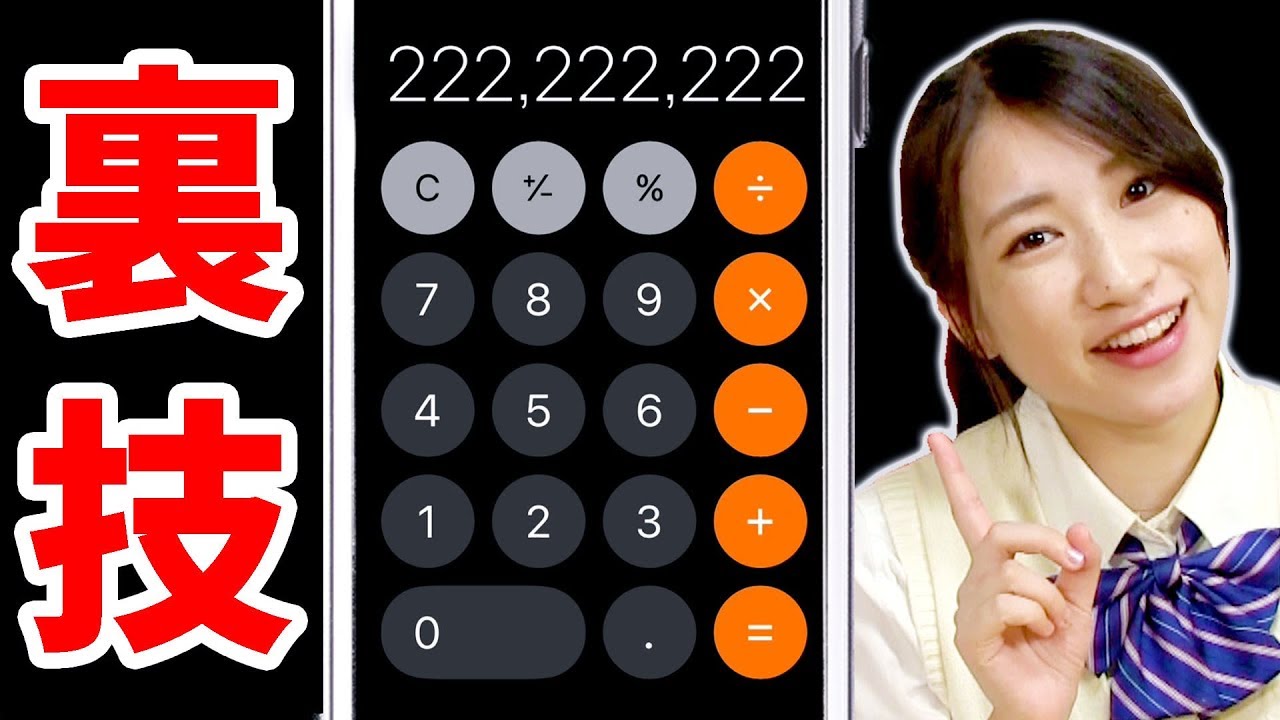
【スマホ派必見】iPhone・Android電卓の「一文字消す」小技と隠し機能
外出先やちょっとした打ち合わせでは、物理電卓ではなくスマートフォンの電卓アプリを使う人が大半です。しかし、標準アプリの直感的な操作法を知らずに、わざわざ「C(クリア)」を押して最初からやり直しているケースが後を絶ちません。
- 数字の1文字消去:画面上部に表示されている数字の上を「左右どちらかに指でスワイプ」するだけで、直前に入力した末尾の1文字だけを消去可能。
- 横画面で高機能関数電卓化:「画面縦向きロック」を解除して端末を横に倒すだけで、三角関数・対数(log)・指数・ルート計算・乱数生成などが可能な本格派関数電卓に早変わり。
- 計算結果のクイックコピー:計算結果の数値を「長押し」すると「コピー」メニューが表示されるほか、コントロールセンターの電卓アイコンを長押しすることで「直前の計算結果をコピー」できる。
Android標準のGoogle電卓でも、数字表示エリアをタップしてカーソルを移動させたり、「BS(バックスペース)」キーで1文字ずつ修正できるほか、画面上部のメニューから過去の「計算履歴」を呼び出して再利用することができます。

【簿記・会計のプロ直伝】試験と実務で差がつく早打ちテクニックと運指の極意
日商簿記検定や税理士・公認会計士試験の受験生、また経理の第一線で活躍するプロフェッショナルは、電卓を「ブラインドタッチ」で叩きます。作業速度を物理的に極限まで高めるための技術体系が確立されています。
1. ホームポジションの確立(「5」の突起を基点にする)
パソコンのキーボードと同様に、実務電卓の「5」キーには小さな突起(ポッチ)が付いています。ここに中指を置き、人差し指を「4」、薬指を「6」に配置するのが基本姿勢です。
- 人差し指:1, 4, 7, AC, C
- 中指:2, 5, 8, 0
- 薬指:3, 6, 9, 00, .(小数点)
- 小指または親指:+, −, ×, ÷, =
2. キーロールオーバー(3キー同時押し認識)の恩恵
プロ仕様の実務電卓(カシオのJS-20シリーズやシャープのCS-S952など)は、「3キーロールオーバー」に対応しています。これは、1つ目のキーから指が離れる前に2つ目、3つ目のキーを押しても、押された順序通りに正確に入力処理される仕組みです。この機能がある電卓を使うことで、指をキーから完全に離す無駄な動作がなくなり、滑らかな連打が可能になります。
【実態検証】職場で盛り上がる面白い数字遊び&関数電卓の隠し機能
電卓は実用的な計算機であると同時に、ユニークな「数字遊び」の道具としても親しまれてきました。職場のちょっとした雑談や息抜きに使える定番の小ネタを紹介します。
1. 7セグメント液晶を使った「英単語遊び」
電卓を逆さま(180度回転)にして数字を読むと、特定の英単語に見えるという海外発祥の言葉遊びです。
- 「07734」を逆さにすると → 「hELLO(Hello)」
- 「376006」を逆さにすると → 「gOOGLE(Google)」
- 「5317708」を逆さにすると → 「BOLLIES(あるいは逆順でBELLIES)」
2. 不思議なダイヤル数「142857」
「142857」という数字に1から6までの整数を順番に掛けていくと、驚くべき現象が起きます。
- 142857 × 1 = 142857
- 142857 × 2 = 285714
- 142857 × 3 = 428571
- 142857 × 4 = 571428
- 142857 × 5 = 714285
- 142857 × 6 = 857142
構成される数字(1, 4, 2, 8, 5, 7)の並び順が循環するだけで、一切新しい数字が登場しません。そして「142857 × 7」を計算すると、突如として「999999」が現れます。
3. 関数電卓に眠る高度な隠し機能
理系学生やエンジニアが愛用するカシオの関数電卓(fx-JPシリーズなど)には、変数メモリー(A〜F, x, y, M)を用いた複雑な式の一括計算や、QRコードを表示させて計算結果や統計グラフをスマートフォンに転送・描画する現代ならではの高度な機能が組み込まれています。

一般に知られていない盲点とネットの誤解
電卓を使う上で、直感的な思い込みによって計算ミスを引き起こす代表的な盲点が2つあります。
誤解1:電卓は「掛け算・割り算」を優先してくれない
数学では「2 + 3 × 4」は掛け算を先に行うため「14」になります。しかし、一般的な普通電卓(実務電卓)で「2 + 3 × 4 =」と入力すると、入力順に計算されて「20」になってしまいます。
掛け算・割り算の優先順位(演算子優先順位)を自動処理してくれるのは「関数電卓」や「スマートフォンの電卓アプリ」であり、デスク用の普通電卓では前述のメモリー機能(M+/M-)を使って優先計算を行わなければなりません。
誤解2:本体上部にある「スライダー(スイッチ)」の放置
電卓の上部にある「F・CUT・5/4」や「4・3・2・1・0・ADD2」といったスライダーの意味を理解せずに放置していると、勝手に端数処理されて数値がズレる原因になります。
- F(フローティング):小数をそのまま表示する通常モード。普段はここに合わせておくのが安全です。
- CUT / 5/4:指定した桁数以下を「切り捨て(CUT)」または「四捨五入(5/4)」する設定。
- ADD2(アドモード):入力した数値を自動的に100で割り、ドルやセントなどの小数第2位として入力する特殊モード。誤ってここに入っていると「100」と打ったつもりが「1.00」と入力されてしまいます。
【プロの結論】電卓を極めるべき人・Excelやアプリで十分な人の判断基準
認知心理学や人間工学の観点から見ると、物理電卓の最大のメリットは「画面の切り替えを伴わない即時性」と「触覚フィードバックによる認知負荷の低減」にあります。
- 物理電卓を使い倒すべき人:領収書や請求書などの紙の書類を突合する人、簿記・税理士・会計士などの資格受験生、対面接客や商談中に相手の前で素早く数字を提示する必要がある人。
- PC(Excel)やスマホで完結すべき人:データがすでにデジタル形式(PDFやスプレッドシート)で存在している人、計算ステップのログをチームで共有・保存する必要がある人。
【電卓の裏技】に関するよくある質問(FAQ)
Q1:打ち間違えたとき、「C」「CE」「CA」キーはどう使い分ければいいですか?
A1:メーカーによって表記が異なりますが、基本は次の通りです。
- C(クリア)または CE(クリアエントリー):「直前に入力した数字だけ」を取り消します。途中の計算式やメモリーは保持されます。
- AC(オールクリア)または CA(クリアオール):現在行っている計算式をすべて0にリセットします(独立メモリーM+/M-の内容は残る機種が多いです)。
- MC(メモリークリア):蓄積されたメモリー(M)の数値を完全に消去します。
Q2:簿記や税理士の試験に持ち込めない電卓の機能はありますか?
A2:あります。日本商工会議所(日商簿記)や国税庁の規定により、「印刷機能」「メロディー(音)機能」「プログラム機能(公式や文章を記憶できる機能)」「辞書機能」などを備えた電卓は持ち込み不可となっています。一般的な実務電卓(GTや日数計算、税計算、マルチ換算機能付き)は問題なく使用可能です。
Q3:電卓の裏側についているゴム足が外れてガタつきます。良い対処法はありますか?
A3:早打ち時の安定性は計算速度に直結します。ホームセンターや100円ショップで販売されている「薄型のウレタン製すべり止めシール」を四隅に貼り直すのが最も効果的です。また、打鍵音が気になる場合はマウスパッドやフェルトマットの上に電卓を置くことで、打鍵時の衝撃と騒音を大幅に抑えられます。
まとめ:日常の数字作業を劇的に変える最短ルート
電卓は、四則演算キーをただ叩くだけの単なる計算機ではありません。「GT機能」で集計の手間を省き、「メモリー機能」で複合計算を1回で片付け、「スワイプ消去」などの小技で打ち間違いのストレスを解消する――これらを知っているだけで、日々のデスクワークの生産性は格段に向上します。
まずは手元にある電卓のメーカーを確認し、本記事で紹介した「GT」や「定数計算」、あるいはスマートフォンの画面スワイプから試してみてください。昨日まで面倒だった集計作業が、驚くほど軽快な作業へと変わるはずです。 (出典: 電卓 裏 技(Yahoo!ニュース))
テクノロジーやライフスタイル領域を中心に執筆活動を行っています。趣味は写真撮影と旅行です。