フェイスID解除できない原因と対処法!2026年最新裏ワザ徹底解説
朝起きてiPhoneに視線を向けたものの画面の鍵マークが開かない、あるいは急な外出先で顔認証が拒否されてパスコードの入力を求められる――こうしたトラブルは、日々のスマートフォンの利便性を一瞬で奪い去ります。生体認証技術が日常に深く浸透した現在、Face IDの突然の不具合やパスコード失念による端末ロックは、ビジネスやプライベートに直結する死活問題です。
Appleが提供するTrueDepthカメラとSecure Enclaveの連携は極めて高度なセキュリティを誇る一方、一度認証エラーのループに陥ると通常の手順では復帰が困難になるケースも少なくありません。本稿では、生体認証が突如拒絶される根本的な原因から、パスコード忘れ時の強制突破ルート、さらには安全に機能を停止・再構築する手順まで、2026年における最新の知見と公式検証データをもとに余すところなく解説します。
📌 【この記事の重要ポイントまとめ】
- 要点1:Face IDが拒否される背景にはセンサー遮蔽や注視設定のほか、セキュリティ保護プロトコルによる一時的自動ロックが存在する。
- 要点2:パスコードを完全に忘れた場合は、2026年最新のiOS機能である「セキュリティロックアウト」からの直接初期化またはPC経由のリカバリー復元が唯一の解決策となる。
- 要点3:マスク認証やApple Watch連携の適切な併用と、定期的な設定リセットがトラブル発生率を大幅に低下させる。
【緊急対応】フェイスID解除が突然できなくなった原因と決定的な理由
昨日まで問題なく作動していた顔認証が、何の前触れもなく反応しなくなる現象には、ハードウェア・ソフトウェア双方に明確なトリガーが存在します。Appleのセキュリティホワイトペーパーによると、Face IDは5回連続で顔認識に失敗すると生体認証を自動遮断し、数字または英数字のパスコード入力を強制する安全プロトコルへと移行します。
ユーザーが直面するFace IDが使えない決定的な理由として、まず挙げられるのが画面上部にあるTrueDepthカメラ周りの物理的干渉です。ガラスフィルムの微細な浮き、皮脂汚れ、あるいは赤外線投光器を遮る特殊コーティングの保護ガラスは、不可視の赤外線ドットパターンを乱し、深度マップの構築を阻害します。
また、端末内部のシステム要因も見逃せません。デバイスの再起動直後、48時間以上ロック解除が行われていない場合、あるいは「緊急SOS」画面が誤って呼び出された直後は、iOSのコアセキュリティにより生体認証が無効化されます。これらの挙動は故障ではなく、不正アクセスを防ぐための正常な防衛メカニズムとして設計されています。

パスコード忘れで開かない!iPhone画面ロック強制解除と初期化裏ワザ
「顔認証が通らないうえに、普段使っていなかったパスコードを完全に思い出せない」という状況は、端末へのアクセス権を失う最も過酷な事態です。この段階に至った場合、画面上の操作だけでパスコードを回避して元のデータにアクセスする裏ワザは存在しません。端末のiPhone画面ロック強制解除を行うには、データを一度リセットして再構築する手段を取る必要があります。
2026年現在の環境では、2026年最新iOSロック解除法として「セキュリティロックアウト画面」からの直接初期化が主流です。パスコードを連続して誤入力すると画面右下に表示されるオプションから、デバイス単体でApple IDパスコード初期化を実行し、工場出荷時の状態へリセットすることが可能です。ただし、これには端末がWi-Fiまたはモバイルデータ通信に接続されており、設定されていたApple Accountの認証情報を把握していることが前提条件となります。
通信環境がない場合や端末がフリーズしているケースでは、iTunesリカバリーモード復元(MacではFinder)を活用した物理的なファームウェア再書き込みが必須です。音量アップボタン、音量ダウンボタンを順に素早く押し、サイドボタンを画面が消えてリカバリーモード表示になるまで長押しする操作によって、強制的に初期化プロセスを起動できます。これがネット上でいわゆるiPhone初期化裏ワザとして知られる、最も確実な復旧ルートです。
設定変更とメンテナンス|iPhoneフェイスIDオフ設定とリセット再登録
顔認証自体の利用を一時的に停止したい場合や、認識精度が著しく落ちた際には、設定の再構築が極めて効果的です。プライバシー保護の観点から就寝中や特定のリスク下で顔認証を無効化したい場合は、iPhoneフェイスIDオフ設定を正しく適用します。
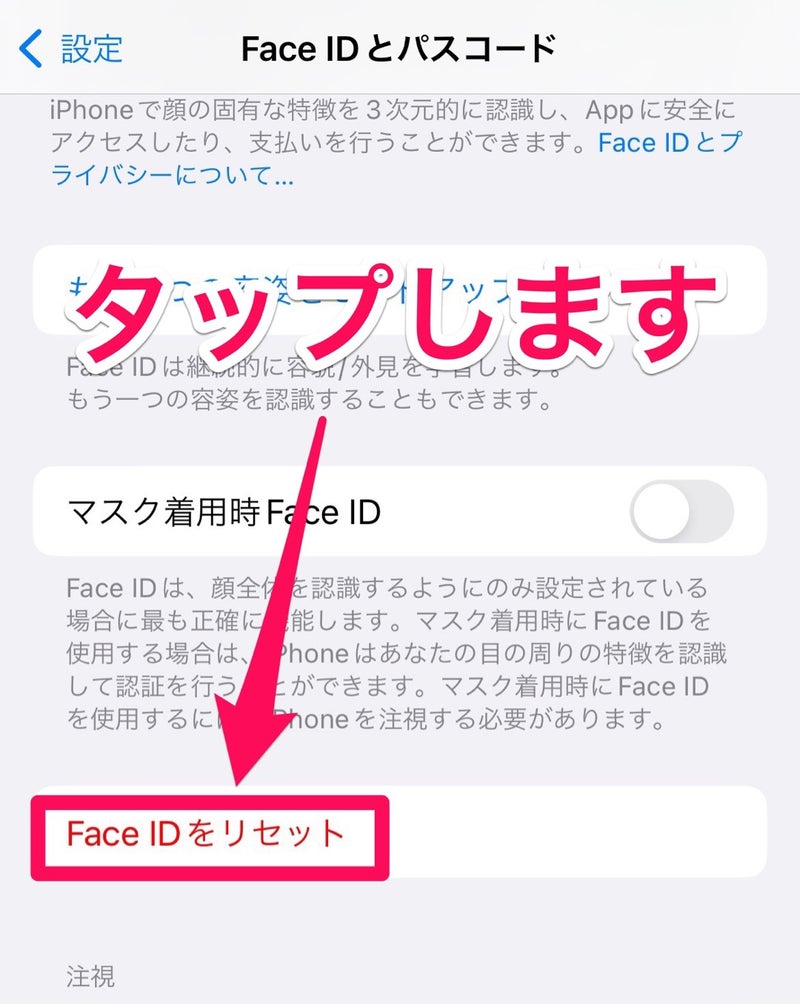
「設定」>「Face IDとパスコード」へと進み、「iPhoneのロック解除」「iTunes StoreとApp Store」「Apple Pay」などの各トグルスイッチを個別にオフに切り替えることで、必要な認証機能のみに制限可能です。生体認証そのものを全面的に停止したい場合は、同メニュー内の「Face IDをリセット」を実行します。
認識率の低下に悩まされている場合のフェイスID反応しない時の対処法としては、Face IDリセット再登録が最大の効果を発揮します。再登録時は、直射日光や強い逆光を避け、端末を顔から25〜50cmほど離した状態で、首をゆっくりと円を描くように2周回すことが正確な3D深度データの記録に不可欠です。さらに「もう一つの容姿を設定」を活用し、眼鏡着用時や日常の異なる表情パターンを追加学習させることで、認証成功率は飛躍的に向上します。
日常を快適にする代替手段|マスク着用時のFace ID解除とApple Watch連携
外出時の衛生管理や花粉対策など、日本国内においてマスクを着用するシーンは依然として日常的です。iOSのアップデートにより標準搭載されたマスク着用時のFace ID解除は、目の周囲の特徴量を高密度にスキャンすることで、口元が隠れた状態でも高い安全性を保ちながら認証を完了させます。
この機能を利用するには、「Face IDとパスコード」内で「マスク着用時 Face ID」を有効にし、目の周りに焦点を当てた再スキャンを実施します。この際、メガネを日常的に使用しているユーザーは「メガネを追加」から登録を行うことで、フレームの屈折による誤認識を防ぐ設計となっています。
また、さらなる利便性を求めるユーザーにとって強力な選択肢となるのがApple WatchでiPhoneロック解除を行う連携設定です。ペアリング済みのApple Watchを手首に装着してロック解除しておけば、iPhoneを覗き込むだけで、たとえサングラスや分厚い防護マスクで顔の大部分が覆われていても、触覚フィードバックとともに瞬時にロックが解除されます。通信圏外でもシームレスに機能するため、現場作業や寒冷地での利用において絶大な威力を誇ります。
【比較検証】ロック解除トラブル時の解決アプローチ一覧とリスク分析
端末のロック解除や認証不具合に直面した際、どの手法を選択すべきかは手元の状況とリスク許容度によって大きく異なります。主要なアプローチを体系的に比較しました。
| アプローチ・手法 | 詳細・実行条件 | データ維持と作業時間 | 編集部の見解・評価 |
|---|---|---|---|
| Face ID再登録・再起動 | パスコードが判明しており、設定メニューへアクセス可能な状態 | データ完全維持 所要時間:約3分 | 最も安全かつ最初に行うべき基本メンテ。不具合の8割以上がこれで改善。 |
| セキュリティロックアウト初期化 | パスコード失念時、端末がネットワーク接続+Apple ID把握済み | 内部データ全消去 所要時間:約15分 | PC不要の緊急手段。iCloudバックアップがある場合の現実的ベスト。 |
| リカバリーモード強制復元 | パスコード失念、通信不可、またはシステムループ発生時(PC必須) | 内部データ全消去 所要時間:30〜60分 | 物理的故障以外のソフトウェア的スタックを確実に解消する最終手段。 |
| サードパーティ解除ソフト利用 | 非公式PCソフトを使用したロック回避の試行 | 消去前提・有料 成功率:OS仕様に依存 | アクティベーションロックは突破不能。安易な課金は避けるべき選択肢。 |
【実態検証】ネットの誤解と現場で起きているセキュリティの盲点
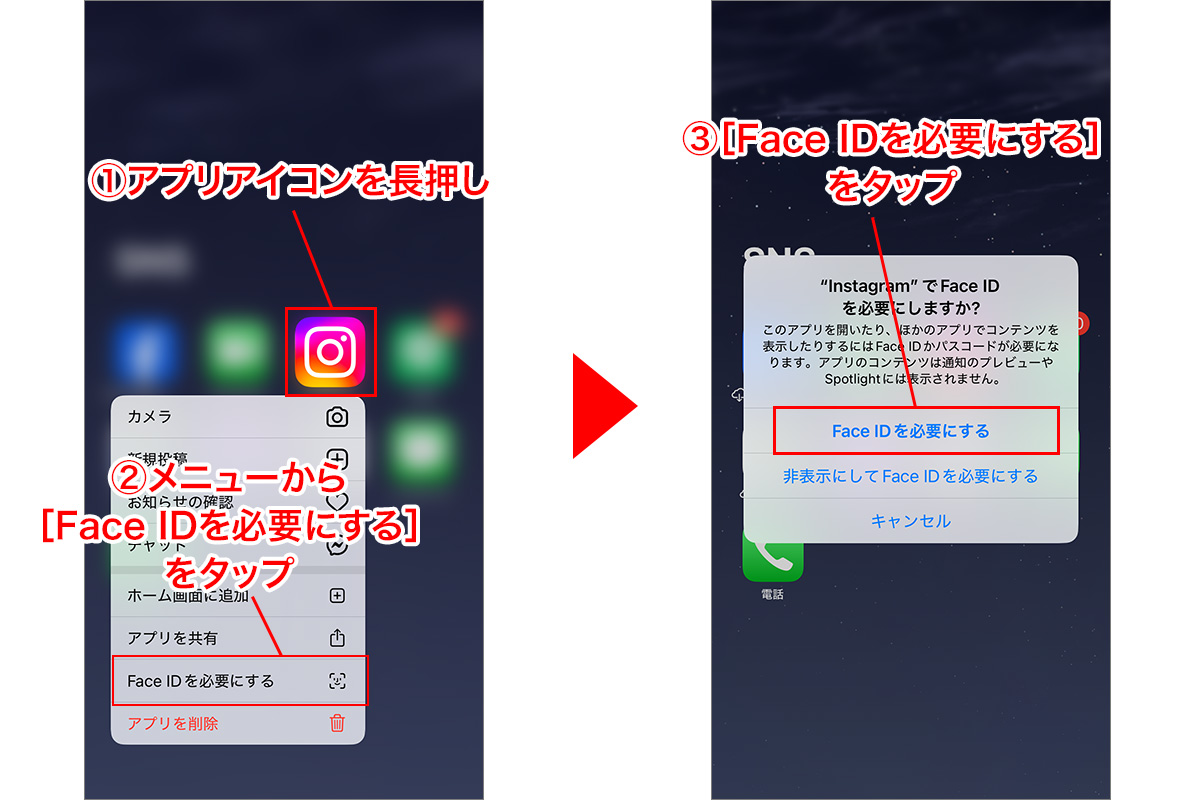
SNSやネット掲示板では「寝顔にかざせば勝手に解除できる」「写真や高精細ディスプレイの映像で突破できる」といった噂が定期的に拡散されます。しかし、現場検証およびセキュリティ検証機関のレポートによれば、TrueDepthカメラは赤外線で立体的な起伏を測定するため、2D写真やディスプレイ表示による偽装解除は原理的に不可能です。
また、就寝中の不正解除に関しても「Face IDに注視が必要」という設定が標準でオンになっている限り、被験者が目を開いて明確に画面を見つめていないと認証は通りません。ただし、極度の酩酊状態や無意識に薄目を開けてしまう体質の場合、認識閾値を超えてアンロックされてしまうリスクはゼロではありません。
【プロの結論】おすすめできる人・慎重になるべき人の判断基準
テクノロジーが高度化するにつれ、利便性と引き換えに生じるリスク管理のあり方も変化しています。自身のライフスタイルに応じた設定の見極めが必要です。
Face IDの全機能をフル活用すべき人:
日常的にキャッシュレス決済やアプリログインを多用し、画面ロックを1日に100回以上解除する一般的なオフィスワーカーや学生。マスク認証やApple Watch連携を併用することで、日々のストレスを最小限に抑えられます。
生体認証の利用を限定・見直すべき人:
機密性の高い業務データを端末内で扱い、意図しない第三者による至近距離での画面覗き込みや強制的な生体照合リスクを徹底排除したい法務・財務・調査職従事者。このようなケースでは、Face IDをオフにして8桁以上の英数字混合パスコードのみによる運用が、最も堅牢なセキュリティ境界線を維持する防衛策となります。
【フェイス id 解除】に関するよくある質問(FAQ)
Q1:Face IDでパスコードを忘れた場合、データを消さずに解除する裏ワザはありますか?
A1:残念ながら、Appleの暗号化セキュリティ構造(Secure Enclave)上、パスコードを忘れた状態で内部データを保持したまま画面ロックを突破する裏ワザは存在しません。バックアップがない場合は、端末を初期化して再設定する必要があります。
Q2:突然「Face IDが無効になっています」と表示された時の原因は?
A2:画面割れや水没、落下などの衝撃によってTrueDepthカメラ内部のパーツ(ドットプロジェクタ等)が物理的に破損した可能性が高いです。再起動で直らない場合は、Apple Storeまたは正規サービスプロバイダでの診断・修理が必要です。
Q3:双子や家族の顔でFace IDが開いてしまうことはありますか?
A3:一卵性双生児や骨格の似た兄弟姉妹、また顔の特徴が成長過程にある13歳未満の子供の場合、統計的な誤認識率が上がることが公式にアナウンスされています。誤解除を防止したい場合は、パスコード認証のみの運用への切り替えを推奨します。
まとめ:2026年の認証トラブルを回避するスマートな防衛策
Face IDはスマートフォンのUXを劇的に向上させた画期的なシステムですが、万能のツールではありません。生体認証の利便性を享受しつつ、突然の認証トラブルやパスコード失念によるデータ消失事故を防ぐためには、日頃からの備えが不可欠です。
iCloud写真や自動バックアップを常時オンに保ち、パスコードは自分自身が確実に把握できるルールで管理する――この基本動作こそが、最悪のトラブルを回避する唯一にして最強の解決策です。万が一の不具合時には焦らず、物理的な清掃や再起動から順を追って対処を進めてください。 (出典: フェイス id 解除(Yahoo!ニュース))
SEOライティングとマーケティング戦略の専門家。分かりやすい解説記事で定評があります。