Androidで自分の電話番号を確認する最新手順と「不明」表示の解決策
各種会員登録や行政手続き、メッセージアプリの初期設定など、日常生活のふとした瞬間に求められる「自端末の電話番号」。日常的に自分宛てへ電話をかける機会が少ない現代において、自身の番号を正確に暗記している人は決して多くありません。特に機種変更を行った直後や、格安SIM・eSIMへの乗り換えを完了させたばかりのタイミングでは、「スマホの自分の電話番号はどこを見れば分かるのか」と戸惑うケースが後を絶ちません。
近年のAndroid端末はOSのアップデートに伴い、設定メニューの階層や表記がメーカーごとに細分化されています。さらに、端末の「デバイス情報」を開いても電話番号が「不明」と表示されてしまうトラブルも現場で頻発しています。本記事では、主要キャリアおよび主要スマートフォンメーカーの最新手順を網羅し、万が一番号が表示されない場合の技術的要因と現場で有効な解決策を徹底的に検証・解説します。
📌 【この記事の重要ポイントまとめ】
- 要点1:Androidの電話番号確認は「設定 > デバイス情報」が基本ルートだが、Galaxy・Xperia・AQUOSなどメーカー独自UIによって階層名が微妙に異なる。
- 要点2:番号が「不明」と表示される主な原因は、SIMカードの接触不良、eSIMプロファイルの読み込み遅延、またはMNP開通手続き直後の回線認証待ちである。
- 要点3:設定画面で確認できない場合でも、キャリア専用マイページアプリや「Rakuten Link」、各社開通確認用テストダイヤルを活用することで即座に番号を特定可能。
【2026年最新】Androidで自分の電話番号を確認する基本手順
Android OSにおける電話番号の確認は、端末の基本設定から行うのが最も標準的です。Google Pixelをはじめとする標準的なAndroidインターフェースを搭載した端末では、わずか数タップで確認が完了します。
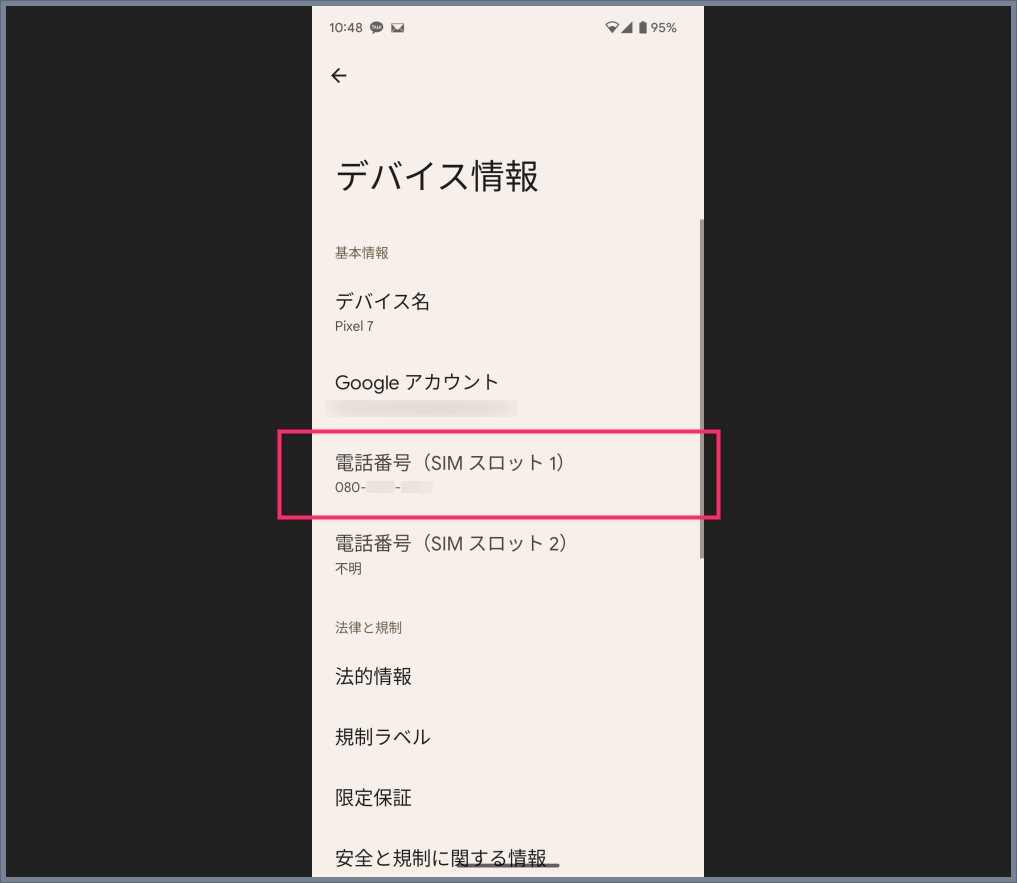
標準的な操作手順は以下の通りです。まずホーム画面またはアプリ一覧から「設定」アプリ(歯車アイコン)をタップします。画面を最下部までスクロールし、「デバイス情報」(または「端末情報」)を選択してください。画面内に表示される「SIMのステータス」または「電話番号」の項目に、現在挿入・設定されているSIMの番号が+81(日本の国番号)付き、あるいは090/080/070から始まる11桁の数字で明記されています。
また、デュアルSIM(物理SIMとeSIMの併用など)で運用している場合は、「SIM 1」「SIM 2」や「スロット 1」「スロット 2」として2つの番号が並列表示されます。仕事用とプライベート用で回線を分けているユーザーは、どちらのスロットにどの通信事業者の回線が割り振られているかラベル名まで確認することが誤認を防ぐポイントです。

人気機種別の確認ルート一覧|Galaxy・Xperia・AQUOSの操作手順
国内で高いシェアを誇る主要メーカーのスマートフォンは、それぞれ独自のカスタマイズ(UI)が施されているため、メニューの項目名が若干異なります。契約者から「設定画面を見ても同じ項目が見当たらない」という声が多く寄せられるのもこの仕様差が要因です。
| 端末シリーズ | 標準的な遷移ルート | UIの特徴と注意点 | 編集部の検証評価 |
|---|---|---|---|
| Google Pixel | 設定 > デバイス情報 > 電話番号 | 最も階層が浅く、デバイス情報トップに即座に表示される。 | 視認性が極めて高く迷いにくい設計。 |
| Samsung Galaxy | 設定 > 端末情報 > (最上部に表示) | One UIでは「端末情報」を開いた最上段に大きな文字で記載。 | ステータス階層に潜る必要がなく直感的。 |
| Sony Xperia | 設定 > デバイス情報 > SIMステータス | 「SIMステータス」配下に格納されている機種が多い。 | もう1タップ深く進む必要があるため見落とし注意。 |
| SHARP AQUOS | 設定 > デバイス情報 > (電話番号 / SIM) | AQUOS独自のかんたんモード利用時は専用連絡先アプリ内にも配置。 | シニア向けUIの場合、電話帳トップに表示される仕様。 |
上記のように、Galaxyでは「設定 > 端末情報」を開いた直後に電話番号がダイレクトに表示される一方、Xperiaでは「デバイス情報 > SIMステータス」と進まなければ視認できない仕様が主流です。自身が利用している端末のUI思想を把握しておくことで、設定画面内を探し回る無駄な時間を削減できます。
電話番号が「不明」と表示される原因と即効性のある解決策
設定画面を開いたものの、電話番号欄に「不明」(あるいは「UNKNOWN」「番号未登録」)と表示され、自身の電話番号が確認できない現象は非常に多くのユーザーを悩ませています。モバイル通信の現場検証において、この現象が発生する主な原因は以下の4点に集約されます。
第1に、SIMカードの接触不良やホコリの付着です。物理SIMカードの金メッキ端子部分に指紋の皮脂や微小な塵が付着していると、通信自体(4G/5Gデータ通信)は確立していても、SIMカード内部のROM領域(カード内に記録された電話番号情報)の読み取りに失敗することがあります。この場合、端末の電源を落とし、SIMピンを用いてトレイを引き出し、柔らかい布で端子面を清拭してから再挿入することで解消する事例が多発しています。
第2に、MNP(電話番号ポータビリティ)開通手続き直後のタイムラグです。ドコモ、au、ソフトバンク、楽天モバイルや格安SIM各社で回線切り替え手続きを行った直後は、ネットワーク側でのプロファイル連携が完全に完了しておらず、端末側で番号データを受信できていない状態が数分〜数十分続くことがあります。機内モードのオン・オフを切り替えるか、端末を再起動させて再認証を促すのが有効です。
第3に、SIMフリー端末と一部通信事業者の仕様上の兼ね合いです。事業者から発行されたSIMカードの中には、カード内部の電話番号書き込み領域が意図的にブランク(空欄)になっているものがあります。通信や通話自体は問題なく行えるものの、端末の設定画面上はどうしても「不明」と表示されてしまう構造的制約です。このケースでは端末の設定画面から番号を読み取ることは不可能なため、後述するマイページアプリや発信テスト等の別ルートを用いる必要があります。
キャリア別・通話アプリ別の確認テクニック|ドコモ・au・SoftBank・楽天
端末側の設定画面で番号が確認できない、あるいはもっと手軽に確認したい場合には、通信キャリア各社が提供する公式アプリや通話アプリを利用するのが確実です。
楽天モバイル(Rakuten最強プラン)を契約している場合、専用通話アプリである「Rakuten Link」を開くのが最も迅速です。アプリを起動し、左上のメニューアイコン(またはアカウントアイコン)をタップすると、ログイン中のアカウントに紐づく電話番号が最上部に明記されています。設定アプリで「不明」と出ている状態でも、Rakuten Link上であれば即座に判明します。
NTTドコモ、au、ソフトバンクの大手キャリア端末を利用している場合は、プリインストールされている各社の公式サポートアプリが有効です。「My docomo」「My au」「My SoftBank」アプリをWi-Fiをオフにしたモバイル回線状態で起動すれば、自動ログイン(回線認証)が行われ、契約者トップ画面に該当回線の電話番号がはっきりと表示されます。
また、他の電話機(家族の携帯や自宅の固定電話)が手元にある場合は、自分のスマホから相手へワン切り発信を行い、相手側の着信履歴に表示された番号を確認する手法も原始的ながら確実です。相手がいない場合、電話番号の通知テスト用電話番号(例:ドコモ回線であれば「111」への無料通話発信テストなど)を活用して着信・発信状態の健全性を確かめる現場テクニックも存在します。
【実態検証】機種変更・eSIM移行時にユーザーが直面するトラブルと現場のリアル
近年の通信環境における最大の変革は、物理的なSIMカードを必要としないeSIMの急速な普及です。しかし、このeSIMの普及に伴い、機種変更時における「電話番号がどこにも見当たらない」「アクティベーションしたはずなのに番号が認識されない」という相談がカスタマーサポート窓口へ殺到しています。
店頭サポートやユーザーコミュニティの生の声を集約すると、特に以下のトラブルが顕著に見られます。
「eSIMのプロファイルダウンロード用QRコードを読み取った後、通信可能になるまで画面を操作し続けてしまい、ダウンロードが途中で破損した」「旧端末でeSIMの消去(無効化)を行う前に新端末で開通手続きを進めてしまい、新端末側で電話番号が『不明』のまま認証がスタックした」という事例です。eSIMの場合、目に見えるカードが存在しないため、心理的に設定状況を把握しにくく、初期プロビジョニングの完了を待たずに再起動を繰り返してしまうユーザーが少なくありません。
eSIMプロファイルの適用には、安定したWi-Fi環境下で最大5〜10分程度のバックグラウンド処理時間を要するケースがあります。開通手続き直後に設定画面の「不明」表示を見て焦るのではなく、画面上のアンテナピクトが完全に立ち上がり、キャリア名が表示されるまで待機する現場リテラシーが求められます。
一般に知られていない盲点とネットの誤解|SIMフリー端末の仕様
インターネット上のQ&AサイトやSNSでは、「電話番号が不明と表示されている端末は故障しているため、修理窓口に持ち込むべき」「SIMカードの再発行をしなければならない」といった極端な言説が散見されます。しかし、これは明確な誤解です。
通信技術の観点から言えば、Android端末における「電話番号表示機能」は、SIMカード内のEF_MSISDN(Mobile Subscriber ISDN Number)と呼ばれる特定データ領域を端末が読み取り、画面上に反映しているに過ぎません。音声通話やデータ通信の発着信認証自体は、カード固有の識別番号であるIMSI(International Mobile Subscriber Identity)を用いてキャリア側の交換機(HLR/HSS)で行われます。
つまり、EF_MSISDN領域に電話番号が書き込まれていないSIMであっても、通信・通話機能には一切の支障がありません。キャリアやMVNO(格安SIM)の方針によっては、製造コスト削減やセキュリティの観点からあらかじめ電話番号を空欄のまま出荷しているカードも存在します。「設定画面に番号が出ない=壊れている」と早合点してショップへ駆け込む前に、通話の発着信やブラウジングが正常に行えるかを確認することが極めて重要です。
【プロの結論】トラブルを未然に防ぐ設定管理とおすすめの運用判断基準
スマートフォンを安全かつ快適に使い続けるために、ユーザー自身がどのような対策を講じるべきか、運用方針を提示します。
【今すぐ対策を行うべき人】
・新生活や仕事で電話番号を書類・フォームに記入する機会が多い人
・複数のSIM(仕事用eSIM+私用物理SIM)を1台で運用しているデュアルSIMユーザー
・MNPや機種変更を行った直後で、アプリの引き継ぎ認証を控えている人
上記に該当する方は、設定画面で番号が確認できた時点で、自端末の「連絡先」アプリ内に「自分」という名前で電話番号とキャリア名を登録しておくか、端末のメモアプリに控えを保存しておくことを推奨します。万が一「不明」表示に遭遇しても、焦ることなく即座に番号を参照できる自己防衛策となります。
【焦って設定を変更する必要がない人】
・設定画面で「不明」と出ているが、通話・ネット・SMSが全て正常に使えている人
・メインの連絡手段がLINE等のメッセージアプリのみで、日常的に電話番号を他人に伝える必要がない人
これらの方は、単にSIMカードの内部仕様によって表示されていないだけの可能性が高いため、端末の初期化や無理なSIMの抜き差しを行う必要はありません。現状のまま安心して使用を続けて問題ありません。
【自分 の 電話 番号 確認 android】に関するよくある質問(FAQ)
Q1:電話アプリ(ダイヤル画面)から自分の電話番号を確認するコマンドはありますか?
A1:一部のキャリア端末では、電話アプリのダイヤル画面で特定のコマンドを入力して発信することで番号を表示できる場合がありますが、現在のAndroidでは統一された規格コマンドは存在しません。最も確実なのは、家族や友人の携帯電話へ実際に発信して通知番号を確認するか、キャリア専用の確認用ダイヤル(契約案内窓口など)を利用する方法です。
Q2:デュアルSIMを利用している場合、どちらがどの番号か見分ける方法は?
A2:「設定 > ネットワークとインターネット > SIM」の項目を開くと、挿入されている2枚のSIM(SIM 1 / SIM 2)が個別に一覧表示されます。それぞれのSIMをタップすると個別の電話番号やデータ通信の優先設定が表示されます。また、分かりやすいように「ドコモ(仕事)」「楽天(個人)」のように表示名を自分でカスタマイズしておくことで誤認を防げます。
Q3:SIMカードを差し替えたのに、前の古い電話番号が表示されてしまいます。直す方法は?
A3:端末のキャッシュ(一時データ)に旧SIMの情報が残っているケースがあります。端末の電源を完全に切り、SIMカードを取り出して再度確実にセットした上で再起動を行ってください。また、「機内モード」を一度オンにして10秒ほど待ってからオフにし、モバイルネットワークの再検索を強制的に実行することで最新の電話番号情報へと更新されます。
まとめ:スムーズな番号確認でデジタルライフのトラブルを防ぐ
Android端末における自分の電話番号確認は、「設定 > デバイス情報」を辿るのが最も基本でありながら、メーカー独自のUI構造やSIMカード内部のデータ仕様によって予期せぬ落とし穴が存在します。画面上に「不明」と表示されても、端末自体の故障である可能性は低く、大半は接触不良や開通直後の認証待ち、あるいは仕様上のブランクに過ぎません。
万が一設定画面から確認できない場合でも、キャリアの公式マイページアプリや「Rakuten Link」の活用、他端末へのワン切り発信など、代替ルートは複数用意されています。機種変更や契約見直しの機会が増える昨今だからこそ、自端末の正しい確認手順をマスターし、日々の各種手続きをスムーズに進めてください。 (出典: 自分 の 電話 番号 確認 android(Yahoo!ニュース))
情報を整理して届けることが得意なWebディレクター。ユーザー視点に立った記事作成を目指しています。