【2026最新】LINE通知音の変更方法!好きな曲の設定や個別変更まで解説
カフェやオフィス、電車の中でLINEの受信音が鳴り響き、思わず自分のスマートフォンを確認したものの、周囲の誰かの通知だったという経験を持つ人は少なくありません。連絡ツールの標準インフラとなったLINEにおいて、通知音の重複や聞き逃しは日常的なストレス要因の一つです。
実は、LINEの通知音はスマートフォンのOSやアプリ内の設定を正しく操作することで、好みのサウンドへスムーズに切り替えることができます。本記事では、iPhone・Android別の変更手順から、好きな楽曲や推しの声を通知音にするアプローチ、相手ごとの個別設定、そして「音が変わらない」「鳴らない」といったトラブルの解消法まで、ITジャーナリストの視点から分かりやすく解説します。
📌 【この記事の重要ポイントまとめ】
- 要点1:LINEの「通知音(メッセージ)」と「着信音(通話)」は別機能であり、iPhoneはアプリ内プリセット、Androidは端末内のオリジナル音源への変更に対応している。
- 要点2:「好きな曲を通知音にする」場合、Androidは自作音源の追加で自由に設定できる一方、iPhoneはLINE MUSIC連携であってもメッセージ通知音への適用には制限がある。
- 要点3:設定した音が鳴らない・変わらない主な原因は、端末の集中モード(おやすみモード)、OS側の通知権限の不整合、バックグラウンド更新の停止にある。
【基礎知識】LINE着信音と通知音の違い|設定前に知っておくべき決定的な差
LINEのサウンド設定を見直す際、最も多くのユーザーがつまずきやすいのが「着信音」と「通知音」の混同です。設定画面を開く前に、両者の役割の違いを正確に把握しておく必要があります。
「着信音(呼出音)」は、LINEの無料通話がかかってきた際に鳴るサウンドを指します。一方、「通知音」は、トークルームにテキストメッセージやスタンプ、画像などが届いた瞬間に鳴る短い効果音のことです。
「LINE MUSICを使って好きな曲に設定できる」と宣伝されている機能の多くは、通話に対する「着信音・呼出音」の設定を指しています。メッセージ受信時の「通知音」とはシステム上の扱いが全く異なるため、設定項目を探す際は注意してください。
【2026年最新】LINE通知音の変更手順|iPhone・Android別の完全ガイド
LINEの通知音を変更する手順は、iOSとAndroidでアプローチが大きく異なります。それぞれの端末に合わせた最新の操作手順を整理しました。
iPhone(iOS)における設定手順
iPhone版LINEでは、アプリ内にあらかじめ用意されたプリセット音源(約14種類)の中から選択する仕様となっています。
1. LINEアプリを起動し、ホームタブ右上の「設定(歯車アイコン)」をタップします。
2. 設定メニュー内の「通知」を選択します。
3. 「通知サウンド」をタップすると、利用可能なサウンド一覧が表示されます。
4. 好みの音をタップして試聴し、チェックマークが入った状態で前の画面に戻れば設定完了です。
※iPhoneの場合、iOS側のシステム制限により、端末内のMP3ファイルやiTunesで購入した楽曲をLINEアプリ内の通知音として直接読み込むことはできません。
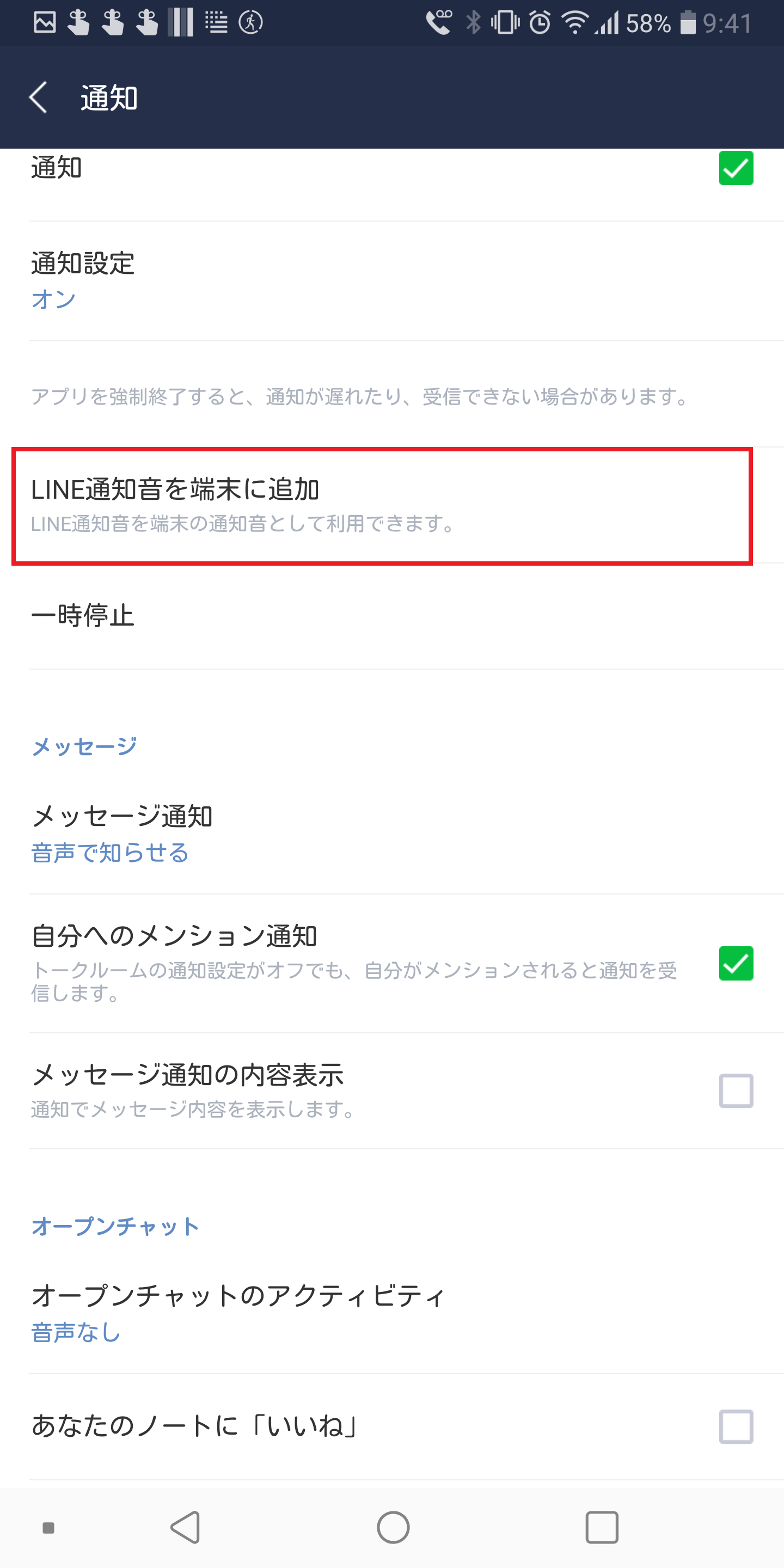
Androidにおける設定手順
Android版LINEはOSの柔軟な通知システムと連携しており、アプリ標準の音だけでなく、端末本体に保存されている通知サウンドや自作音源を幅広く選択できます。
1. LINEアプリのホーム画面から右上の「設定(歯車アイコン)」をタップします。
2. 「通知」 > 「メッセージ通知」の順に進みます。
3. 「詳細設定」または「音」をタップします(OSのバージョンや機種により表記が異なります)。
4. 端末のサウンドピッカーが立ち上がるため、一覧から好みの通知音を選択、または端末内に保存したサウンドを指定して保存します。
好きな曲・推しの声にする裏ワザ|自作音源の追加とLINE MUSICの活用実態
「LINEの通知音を推しの声や好きな音楽のフレーズにしたい」という要望は非常に根強いものがあります。プラットフォーム別の実現可能性と具体的な手順を検証します。
Androidで自作音源・推しの声を通知音にする方法
Android端末では、自身で録音した音声ファイルや編集した楽曲ファイル(MP3やAAC形式など)を、端末内の特定のフォルダに配置することで通知音として認識させることができます。
1. ファイル管理アプリを使用し、用意した音声ファイルを本体ストレージの「Notifications」フォルダ内に移動またはコピーします。
2. LINEの通知設定(設定 > 通知 > メッセージ通知 > 音)を開きます。
3. サウンド一覧に追加した音声ファイル名が表示されるため、それを選択して適用します。
iPhoneで好きな音にする裏ワザと現状の制約
前述の通り、iPhoneではLINEアプリ単体の設定で外部音源を通知音に指定することはできません。ネット上では「裏ワザ」として、iOSの「ショートカット」アプリとオートメーション機能を組み合わせ、特定アプリの起動や通知をトリガーに音楽を再生させる手法が紹介されることがあります。
しかし、この手法は「メッセージ受信そのもの」をトリガーにできないケースが多く、通知の遅延や意図しないタイミングでの再生といった実用上の不具合を招きやすいため、常用には不向きです。iPhoneで好きな音楽を楽しみたい場合は、通話の着信音・呼出音としてLINE MUSIC連携を活用するのが最も現実的で安定した選択肢となります。

トーク相手別に変えることは可能?人ごとの個別設定やり方とOSの制限
「家族からの連絡だけ音を変えたい」「重要な取引先のメッセージは即座に判別したい」という個別設定のニーズについて解説します。
Androidでの個別通知音設定
Androidでは、OSの「通知チャンネル」機能を利用することで、特定のトークルームごとに通知音を変更することが可能です。
1. 通知音を変えたい相手のトーク画面を開き、右上のメニュー(三本線)をタップします。
2. 「その他」 > 「通知設定」を開きます。
3. 「メッセージ通知」を有効にし、「音」の項目からその相手専用のサウンドを指定します。
iPhoneでの代替アプローチ
iPhone版LINEでは、2026年現在もトーク相手ごとに異なる通知音を割り当てる機能は実装されていません。そのため、個別の重要度を管理する場合は以下の代替策を講じるのが一般的です。
・ピン留め機能:重要な相手のトークを一覧の最上部に固定する。
・個別通知オフ:重要度の低いグループや公式アカウントの通知を個別にオフにし、不要な通知音の頻度を下げる。
・VIP設定・集中モード:iOSの集中モードを活用し、指定した連絡先からの着信・通知のみを優先的に鳴動させる。
【機能比較表】iPhoneとAndroidでできる通知音カスタマイズの違い
端末のOSによってどこまでカスタマイズが可能なのか、主要な項目を一覧表に整理しました。
| カスタマイズ項目 | iPhone(iOS) | Android | 編集部の見解・実用性 |
|---|---|---|---|
| プリセット通知音の変更 | 可能(アプリ内14種) | 可能(端末依存・多数) | 周囲との重複を避ける基本設定 |
| 自作音源・推しの声の設定 | 不可(標準機能なし) | 可能(Notifications配置) | Androidなら自由度が極めて高い |
| トーク相手別の個別通知音 | 不可 | 可能(通知チャンネル利用) | 重要連絡の選別に効果的 |
| LINE MUSICによる着信音設定 | 可能(通話着信のみ) | 可能(通話着信のみ) | メッセージ通知音には適用不可 |
| 端末マナーモードとの連動 | 完全連動(消音・バイブ) | 完全連動(消音・バイブ) | サイレントスイッチや音量設定に依存 |

【実態検証】「変更できない・鳴らない」時の決定的な原因と対処法
「設定を変更したはずなのに以前の音のまま変わらない」「突然通知音が全く鳴らなくなった」というトラブルは、SNSやQ&Aサイトでも頻繁に報告されています。調査データから判明した決定的な原因とチェックリストをまとめました。
1. 端末側の「集中モード」「おやすみモード」が有効になっている
最も多い見落としが、OSレベルのサイレント設定です。iOSの「集中モード(おやすみモード)」やAndroidの「高度なマナーモード」がONになっていると、LINE側の通知がすべて無音化されます。コントロールセンターやクイック設定パネルから、集中モードが解除されているか確認してください。
2. LINEアプリ内とOS側の通知権限の不整合
LINEアプリ内で通知を許可していても、端末本体の「設定」>「通知」>「LINE」で通知が無効化されていると音は鳴りません。また、iOSで「即時通知」や「サウンド」のトグルがオフになっていないか、Androidで「通知カテゴリ」ごとの権限が消音になっていないかを必ず再確認しましょう。
3. バックグラウンド更新の停止・省電力モードの影響
バッテリー消費を抑える「低電力モード」や、Androidの「バッテリーセーバー」「タスクキラー系アプリ」が動作している場合、画面を閉じている間の通信が制限され、メッセージを受信しても音が鳴らない、あるいはアプリを開いて初めてまとめて鳴るといったタイムラグが発生します。「Appのバックグラウンド更新」を常に許可しておくことが安定動作の鉄則です。
4. 一時的なシステムキャッシュの蓄積
アプリのアップデート直後などに通知音が切り替わらない場合は、メモリ内の一時データ(キャッシュ)が干渉しているケースがあります。「LINEの再起動」および「スマートフォンの再起動」を実行することで、設定情報が正常に再読み込みされます。
一般に知られていない盲点とネットの誤解|セキュリティと通知疲れの対策
ネット上には「iPhoneでもLINE通知音を完全自由化するツール」と銘打ったサードパーティ製アプリやプロファイル配布サイトが存在しますが、これらには重大なセキュリティリスクが潜んでいます。LINEの暗号化通信に干渉する非公式ツールは、アカウント乗っ取りや個人情報漏洩の引き金になりかねないため、決して導入してはいけません。
【プロの結論】通知のカスタマイズが向いている人・デフォルト推奨の人の判断基準
社会心理学やデジタルウェルビーイングの観点から見ると、通知音の過度な個別化は必ずしも快適性向上に直結するとは限りません。自身のライフスタイルに合わせて最適な設定を選択することが重要です。
▼通知音の個別化・自作変更が向いている人
・業務上、特定の相手からの緊急連絡を即座に音で聞き分ける必要がある人
・同僚や家族と同じオフィス・住環境にいて、端末の聞き間違いを物理的に防ぎたい人
・推しのボイスなど、通知受信そのものをポジティブな体験に変えたいAndroidユーザー
▼標準設定(またはバイブレーション・通知オフ)が推奨される人
・1日に数十件以上のグループメッセージが届き、通知音による集中力の途切れ(通知疲れ)を感じている人
・常にスマートフォンを視界内やスマートウォッチと連携させており、音に頼る必要がない人
・設定の複雑化によるトラブルシューティングのストレスを避けたいiPhoneユーザー
【line 通知 音 変更】に関するよくある質問(FAQ)
Q1:LINEの通知音をLINE MUSICの好きな曲に設定できますか?
A1:メッセージ受信時の「通知音」にLINE MUSICの楽曲を直接設定することはできません。LINE MUSICと連携できるのは、無料通話の「着信音(電話がかかってきた時の音)」および「呼出音(相手に聞こえる音)」のみとなります。
Q2:iPhoneで通知音を変更したのに標準の「トライトーン」から変わりません。なぜですか?
A2:LINEアプリ内の「通知サウンド」で音を変更しても、iOS本体の「設定」>「通知」>「LINE」>「サウンド」がオフになっていると、変更が正しく反映されず標準音や無音になる場合があります。OS側のサウンド権限がオンになっているか確認し、端末を再起動してください。
Q3:特定のグループトークだけ通知音を消すことはできますか?
A3:可能です。該当グループのトーク画面右上のメニュー(三本線)を開き、スピーカーアイコンの「通知オフ」をタップすると、そのグループからのメッセージ受信時のみ通知音が鳴らなくなります(画面上の新着表示やバッジは維持されます)。
Q4:Androidで自作の推しボイスを通知音にする際の推奨ファイル形式は?
A4:汎用性の高い「.mp3」または「.m4a(AAC)」形式が推奨されます。再生時間は長すぎると周囲への配慮に欠けるため、1〜3秒程度の短いフレーズに編集して「Notifications」フォルダへ保存するのが実用的です。
まとめ:今後の動向と失敗しないための判断基準
LINEの通知音変更は、iPhoneとAndroidのOS設計思想の違いによって、できる範囲とアプローチが明確に分かれています。iPhoneはプリセットからの選択による安定性とシンプルさを重視しており、Androidはファイル配置や通知チャンネルを通じた高度なカスタマイズ性を提供しています。
まずは周囲との重複を防ぐためにアプリ内の標準サウンドを切り替えることから始め、より深いカスタマイズを求める場合は自身の端末仕様に合わせて適切な設定を取り入れてみてください。設定が反映されない時は、焦らず「集中モード」「通知権限」「バックグラウンド更新」の3点を見直すことが、トラブル解決への最短ルートとなります。 (出典: line 通知 音 変更(Yahoo!ニュース))
SEOライティングとマーケティング戦略の専門家。分かりやすい解説記事で定評があります。